


Забув пароль від Wi‑Fi, як відновити?
читати 6 хв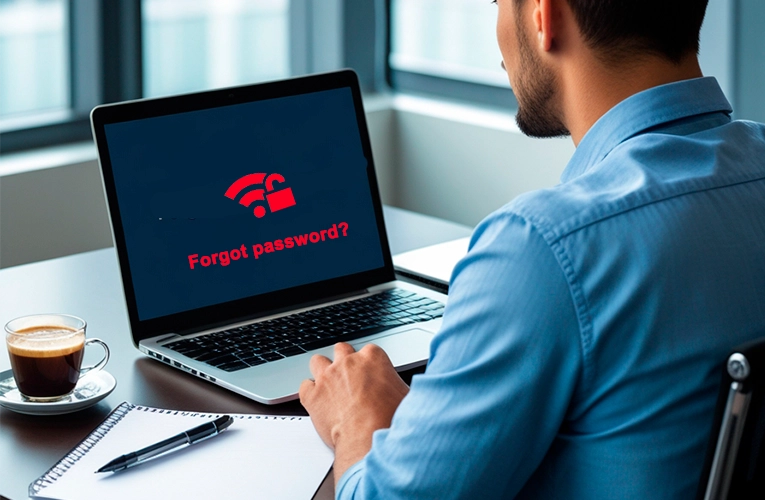
Як швидко дізнатися пароль від Wi-Fi?
Ситуація знайома багатьом: потрібно підключити новий пристрій до інтернету, але пароль безслідно зник. Ви впевнені, що колись його записували, можливо, навіть десь у телефоні… або на папірці, який давно загубився. Спроби згадати нічого не дають, а необхідний Wi-Fi не працює.
Так що ж робити? Звертатися до провайдера? Перезавантажити роутер? Чи є можливість знайти пароль без сторонньої допомоги? У цій статті ми розглянемо всі варіанти: від того, як зайти на роутер або як його повністю перезавантажити, до того де можна знайти пароль на телефоні, планшеті чи комп’ютері.
Різниця між паролем від роутера і паролем від Wi-Fi
Від роутера (маршрутизатора) — це пароль, який потрібен для доступу до налаштувань вашого роутера. Зазвичай він вказаний на етикетці пристрою (admin) або створюється вами. За допомогою цього пароля ви можете зайти на роутер і змінити налаштування вашої мережі, наприклад, ім’я, пароль та інші параметри. Якщо ви його не пам’ятаєте, єдиний вихід - скидати роутер на заводський режим і налаштовувати заново.
Від Wi-Fi — це саме те, що ви вводите на своєму телефоні, ноутбуці чи іншому пристрої, щоб підключитися до вашої бездротової мережі.

Інтернет без світла
GPON – швидкість і надійність!
Висока швидкість, надійний сигнал та робота навіть без світла. Підключайте GPON і залишайтеся онлайн за будь-яких умов!
ДетальнішеІнформація на етикетці роутера
Якщо ваша мережа називається стандартно (наприклад, "TP_Link" або "Xiaomi"), то, скоріше за все, пароль можна знайти прямо на вашому роутері. На ній зазвичай вказано стандартне ім’я мережі (SSID) та пароль (PIN), який використовується для підключення домашнього інтернету. Якщо ж ваша мережа має унікальне ім’я, тоді слід спробувати інші способи.
Як дізнатися пароль від Wi-Fi на телефоні/планшеті?

- Передача пароля через QR Code/AirDrop
На пристроях Android ви можете легко поділитися паролем через QR-код. Для цього просто зайдіть у налаштування Wi-Fi, натисніть на вашу мережу і виберіть опцію поділитися паролем. Після цього інша людина може відсканувати код і підключитися до вашої мережі без необхідності вводити пароль вручну.
На пристроях iOS для передачі пароля зручно використовувати AirDrop. Просто виберіть свою мережу в налаштуваннях Wi-Fi, натискайте поділитися і оберіть контакт, з яким хочете поділитися паролем. Таким чином, на іншому пристрої ви зможете без проблем підключити свій пристрій до вашого домашнього інтернету.
- Перевірка пароля через налаштування мережі
Якщо ви зайдете в розділ Wi-Fi та натиснете на вашу мережу, ви побачите пароль, схований під символами. Щоб відкрити його, просто ще раз натисніть на пароль, і він відобразиться на екрані.
- Список збережених мереж
Знову потрібно зайти в розділ Wi-Fi в налаштуваннях вашого пристрою, а потім перейти до "Додаткові налаштування". Тут відкриється розділ "Збережені мережі", де ви зможете побачити весь раніше використовуваний Wi-Fi. Натискаючи на кожну з них, можна переглянути не тільки назву, але й пароль та все інше.
Як дізнатися пароль через ноутбук/ПК?

- Через налаштування "Мережа і Інтернет"
Windows: Натисніть "Пуск" і в поле пошуку введіть "Налаштування мережі Wi-Fi". Далі внизу сторінки натискайте "Центр управління мережами і загальним доступом". Виберіть назву вашого поточного бездротового з'єднання і натискайте "Властивості безпровідної мережі". Перейдіть на вкладку "Безпека" і поставте галочку біля "Показати символи".
MacOS: На MacOS для цього потрібно зайти в налаштування "Система", далі в "Wi-Fi". Виберіть вашу підключену мережу, і ви побачите її параметри, у тому числі й пароль (якщо раніше ви вже підключилася).
- Через командний рядок
Windows: Відкрийте Командний рядок (натисніть Win+R і введіть cmd), потім введіть наступну команду:
MacOS: Відкрийте Термінал і введіть команду:
Замість WiFiName вставте назву вашої мережі і ви зможете побачити пароль. На MacOS система попросить вас ввести пароль адміністратора для підтвердження.
Що робити, якщо пароль не відновили?
Якщо всі спроби відновити пароль не дали результатів і Wi-Fi все ще не працює, не хвилюйтеся. Є декілька варіантів:
- Якщо у вас є пристрій, підключений до Wi-Fi, або ви можете підключити ПК/ноутбук через кабель, можна зайти в налаштування роутера і знайти пароль в розділі "Бездротовий режим".
- Якщо всі спроби марні, то необхідно скинути роутер на заводські налаштування. Для цього натискаємо кнопку Reset на самому роутері. Це відновить всі налаштування до стандартних, після чого вам потрібно буде налаштувати роутер заново.
Рекомендуємо скористатися детальними інструкціями для налаштування роутера на сайті інтернет-провайдера Briz.
Як тут допоможе оптоволоконний інтернет і GPON?
А іноді питання полягає не лише в забутому паролі, але й у самому інтернет-з'єднанні. Якщо ви маєте справу з частими перериваннями або низькою швидкістю, можливо, вам варто розглянути оптоволоконний інтернет. Технологія GPON - оптимальний варіант для надійного і високошвидкісного домашнього інтернету, який працює коли немає світла.
Обладнання
UPS – інтернет без перебоїв
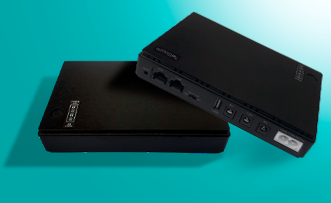
Обладнання Briz з джерелом безперебійного живлення (UPS) для безперервного доступу до мережі.
ДетальнішеАле це ще не все! При підключенні до GPON-інтернету ваш роутер отримує динамічні налаштування. Отже, якщо ви забудете пароль, не буде нічого складного. Досить просто скинути роутер до заводських налаштувань. Він автоматично буде працювати на стандартних параметрах, які можна знайти на етикетці пристрою.
Отримуйте інформацію про акції та новини компанії BRIZ на адресу електронної пошти

Залиште першим свій коментар