


Як покращити домашній інтернет: лайфхаки щодо налаштування роутера та підключення оптоволокна
читати 10 хв
Вступ
У сучасному світі, Wi-Fi роутер — це серце вашої домашньої мережі. Він не лише забезпечує підключення до інтернету, але й потрібен для всіх пристрої у вашому домі — комп'ютерів, смартфонів, планшетів, смарт-телевізорів та навіть для побутової техніки.
Але чимало користувачів рано чи пізно зустрічаються з питаннями щодо мережі. Якщо ви хочете розібратися в налаштуваннях, у вас повільний інтернет, слабкий Wi-Fi або інші питання, пов’язані з роботою роутера, то ми готові вам допомогти. У цій статті ми познайомимо вас з новими функціями вашого маршрутизатора, поділимося простими рекомендаціями і обов'язково покращимо ваш інтернет вже сьогодні!
Технічні поради
1. Вимкнення роутера
Ваш роутер працює вдень і вночі, забезпечуючи вас інтернет-зв'язком в будь-який момент, але навіть він потребує відпочинку. Під час постійної роботи пристрій може нагріватися, що може вплинути на його продуктивність. Тому, якщо ви плануєте залишити домівку на довгий час, наприклад, йдете на роботу чи вирушаєте у відпустку, вимкніть роутер.
Здається, що всі знають, як перезавантажити роутер, але насправді багато користувачів роблять одну поширену помилку. Вимикати і відразу вмикати роутер — це неправильно, 10-15 секунд для перезавантаження просто недостатньо. Через це ваш маршрутизатор може взагалі зависнути або працювати некоректно.
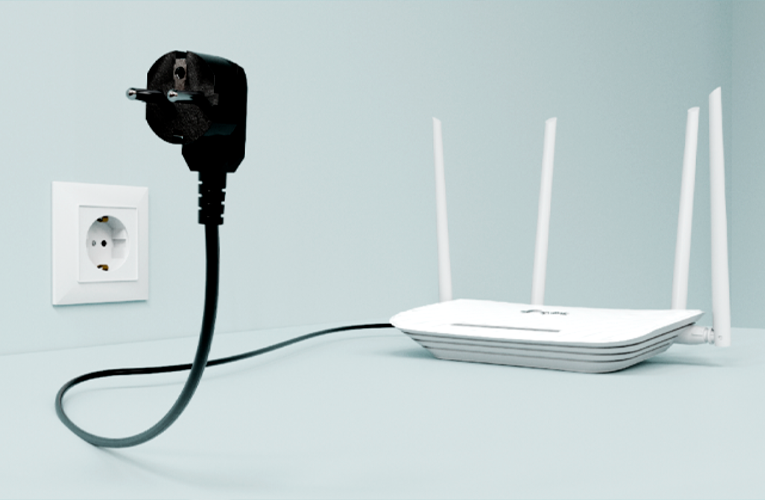
Корисно періодично перезавантажувати роутер, вимикаючи блок живлення з розетки на 1-2 хвилини. Це дозволяє пристрою відновити оптимальні налаштування, зменшити ризик виникнення збоїв та уникнути багатьох технічних складностей.
Будьте обережні з кнопками на задній панелі роутера, особливо з кнопкою Reset. Одне неправильне натискання, і ваш роутер повернеться до заводських налаштувань, що означає необхідність повного налаштування з нуля.
2. Перепрошивка роутера
Іноді ваш роутер може почати давати збої в роботі. Однією з можливих причин може бути застаріле програмне забезпечення.
Щоб оновити прошивку, необхідно знайти правильну версію для вашої моделі роутера. Для цього достатньо дізнатися номер ревізії пристрою, який зазвичай знаходиться на нижній панелі роутера або в налаштуваннях веб-інтерфейса роутера.
Зверніть увагу, що різні ревізії можуть мати різні апаратні можливості, тому важливо вибрати правильну версію прошивки.
Завантажити останню версію прошивки можна з вебсайту виробника і оновити її вручну через адмін-панель роутера. Багато сучасних роутерів, як правило, мають автоматичне оновлення прошивки, що значно спрощує процес.
Детальніше про те, як безпечно та ефективно перепрошити ваш роутер, ви можете дізнатися в нашій статті за посиланням.
3. Резервне живлення
Джерело безперебійного живлення — це дуже зручно, особливо коли є перебої зі світлом або повні блекаути. Достатньо просто підключити свої інтернет-пристрої до павербанка, акумуляторної батареї, UPS або зарядної станції, і ваш інтернет залишатиметься з вами і надалі. Щоб дізнатися, як це можна зробити і які варіанти доступні, пропонуємо ознайомитися з нашою статтею.
Як збільшити час роботи роутера від ДБЖ?
- Ви можете використовувати роутер з нижчою напругою. Якщо у вас 12-вольтовий роутер, який є досить енергоємним, під час відключення світла можна підключити 9-вольтовий. У разі відключення електроенергії такий роутер прослужить довше, а оскільки навколо не буде багато інших мереж, працювати він буде не гірше.
- Тимчасово відключити деякі функції. Наприклад, ви можете вимкнути мережу 5 ГГц і зменшити потужність передавача Wi-Fi. Це зменшить споживання енергії і дозволить роутеру довше працювати від резервного живлення.
Якщо ваш роутер має таку функцію, ви можете вимкнути світлодіоди (індикатори), щоб зменшити витрати заряду акумулятора. Варто також зазначити, що маршрутизатори не завжди працюють на повну потужність. Коли немає активного навантаження, вони можуть знизити енергоспоживання в два-три рази, що подовжує час роботи від резервного живлення.
Тільки не забудьте повернути всі налаштування після включення світла!
Як покращити Wi-Fi
1. Правильне розміщення роутера
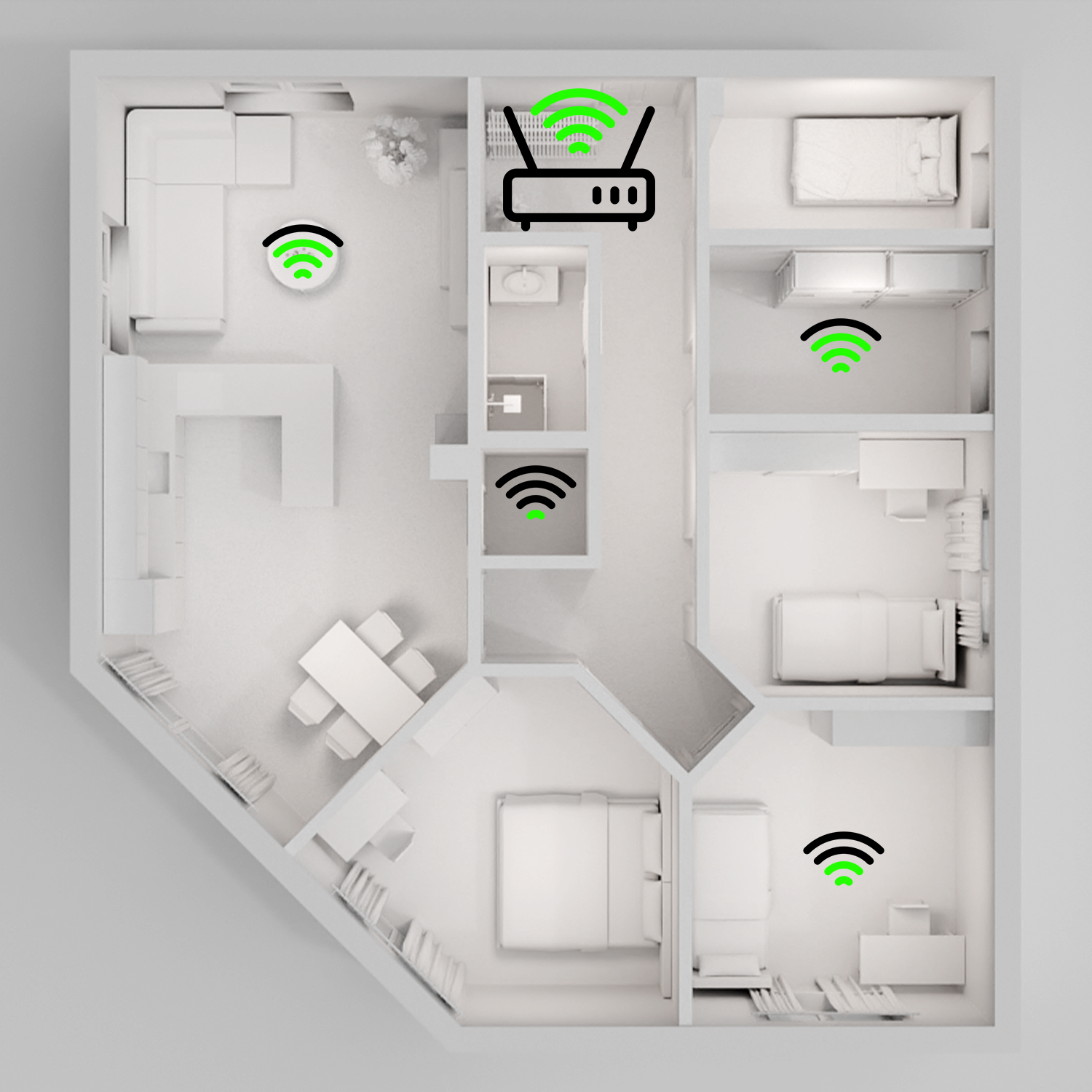
Місце, де ви встановите роутер, може суттєво вплинути на якість і швидкість вашого домашнього інтернету. Найкраще місце для нього — посередині квартири або будинку, на висоті. Це допоможе сигналу рівномірно поширюватися по всьому помешканню.
Найкраще тримати роутер подалі від стін, оскільки вони можуть значно послаблювати сигнал. Також намагайтеся не розміщувати роутер низько, наприклад, на рівні підлоги, або поруч з побутовими приладами, такими як мікрохвильові печі, холодильники та телевізори, оскільки ці пристрої можуть створювати електромагнітні перешкоди.
Дзеркала та великі металеві предмети можуть відбивати сигнал і створювати так звані «мертві зони», де інтернет взагалі не буде працювати.
2. Безпека Wi-Fi мережі
Не варто використовувати шаблонні паролі типу «1111111» або «12345678» для захисту вашої Wi-Fi мережі. Хоча такі паролі легко запам'ятати, але їх ще легше підібрати або зламати. Тому важливо створити унікальний і складний пароль для вашого Wi-Fi з'єднання, щоб бути впевненим, що воно надійно захищене від несанкціонованого доступу.
Щоб захистити вашу мережу, використовуйте пароль з великими та малими літерами, цифрами та спеціальними символами. Наприклад, ви можете використовувати щось по типу «BRIZ!WiFi!Secure123». Важливо переконатися, що ваше обладнання використовує сучасний стандарт шифрування, наприклад, WPA3 або WPA2.
Зверніть увагу, що не всі пристрої підтримують шифрування WPA3. Перш ніж встановлювати його, переконайтеся, що ваш пристрій сумісний з ним. Інакше можуть виникнути труднощі з підключенням, якщо деякі пристрої не підтримують цей стандарт.
Якщо ви поділилися своїм паролем з кимось або забули, що хтось уже має доступ до вашої мережі, ваш Wi-Fi може використовуватись сторонніми особами. Це може напряму вплинути на швидкість вашого інтернету.
Як подивитись, хто підключений до Wi-Fi? (на прикладі роутерів TP Link старого та нового покоління):
1. Відкрийте веббраузер і введіть IP-адресу вашого маршрутизатора (зазвичай 192.168.0.1 або 192.168.1.1).
2. Увійдіть в панель керування, використовуючи пароль адміністратора.
3. Далі перейдіть до розділу «Підключені пристрої» на головному екрані.
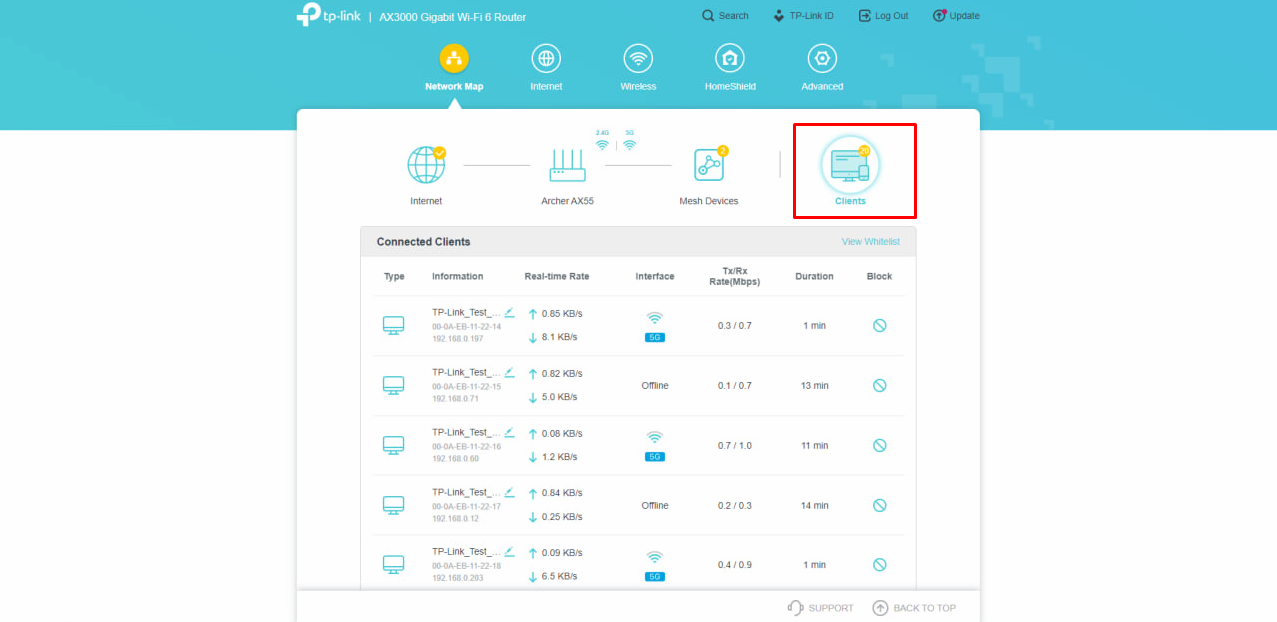
Якщо роутер старого покоління, то необхідно вибрати розділ "DHCP" та обрати "Клієнти DHCP".
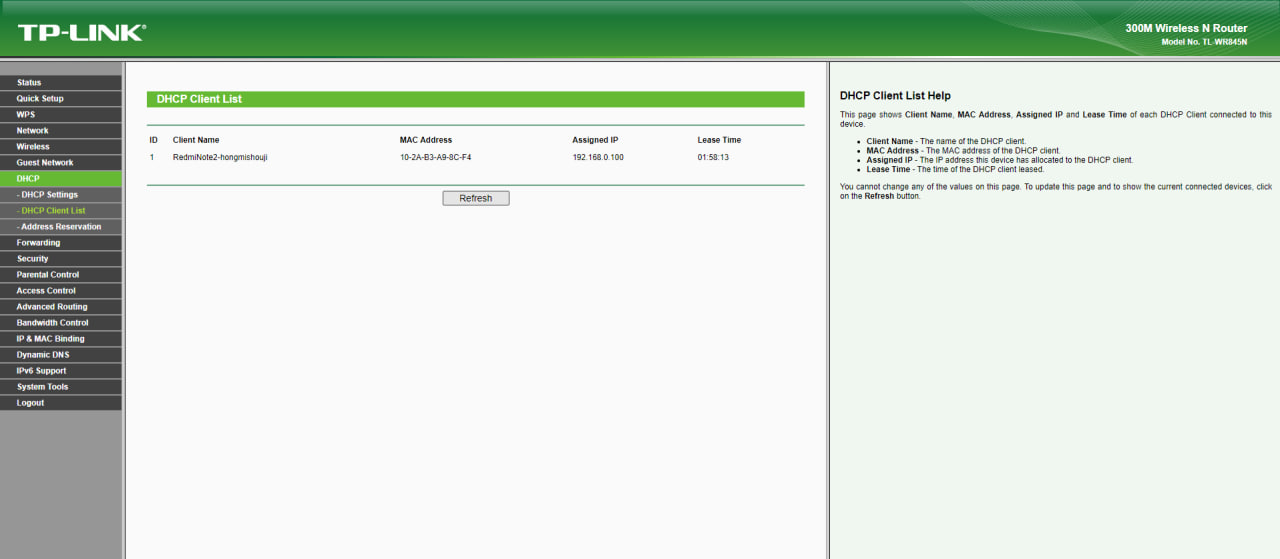
4. Перегляньте список пристроїв, які підключені до вашої мережі. Якщо ви побачите незнайомі пристрої, варто змінити пароль на більш надійний.
3. Використання 5 ГГц
Радіочастота 5 ГГц — це сучасний стандарт Wi-Fi, який забезпечує більш швидке і стабільне з'єднання з Інтернетом, ніж 2,4 ГГц, яка переповнена і часто використовується іншими пристроями, що викликає інтерференції.
5 ГГц пропонує більше каналів і менше перешкод, що чудово підходить для підвищення швидкості та якості з'єднання.
Однак, слід пам'ятати, що сигнал на частоті 5 ГГц має обмежений радіус дії: чим далі ви знаходитесь від роутера, тим слабшим буде сигнал. Тому, щоб отримати найкращі результати, варто розміщувати пристрої ближче до роутера.
Також нагадуємо, якщо ви зайшли в налаштування роутера і бачите лише одну мережу, то необхідно відключити Smart Connect для налаштування.
Щоб перевірити, чи ваш роутер підтримує 5 ГГц і чи включена ця функція, зробіть наступне: (на прикладі роутерів TP Link)
- Відкрийте веббраузер і введіть IP-адресу роутера (зазвичай 192.168.0.1 або 192.168.1.1).
- Увійдіть у веб-інтерфейс роутера, використовуючи пароль адміністратора.
- Перейдіть до розділу налаштувань бездротової мережі ("Wireless" або "Бездротова мережа”).
- Перевірте наявність опції для 5 ГГц. Вона повинна бути включена, в назві Wi-Fi обов’язково повинен бути суфікс "_5G".
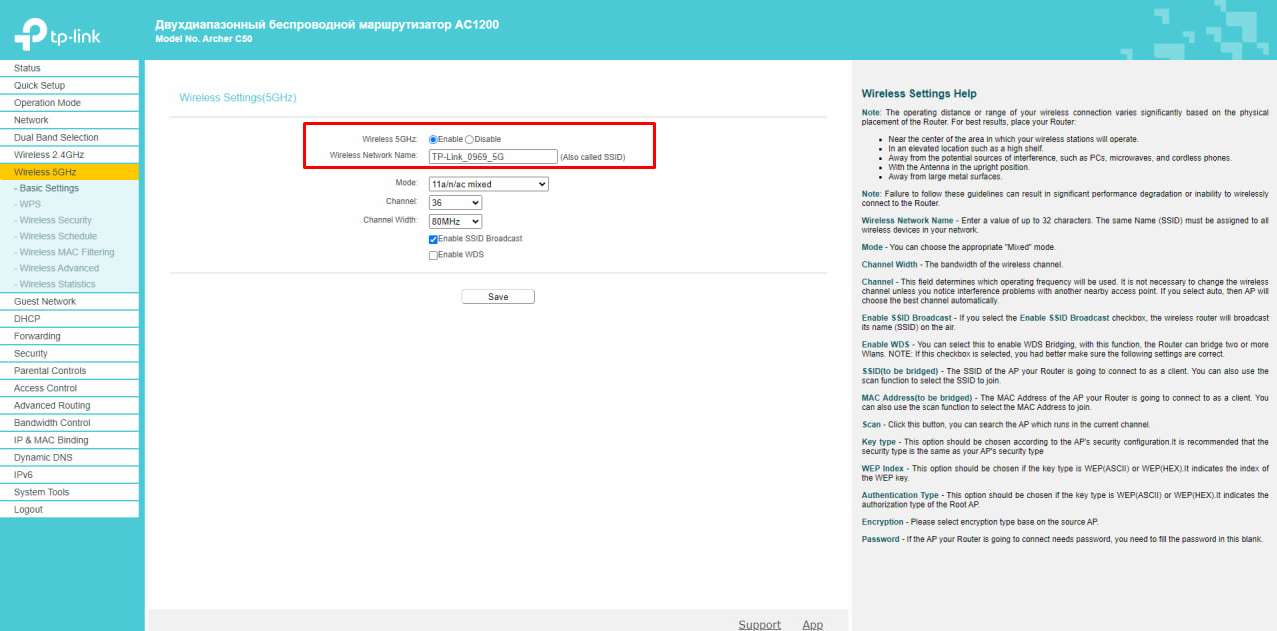
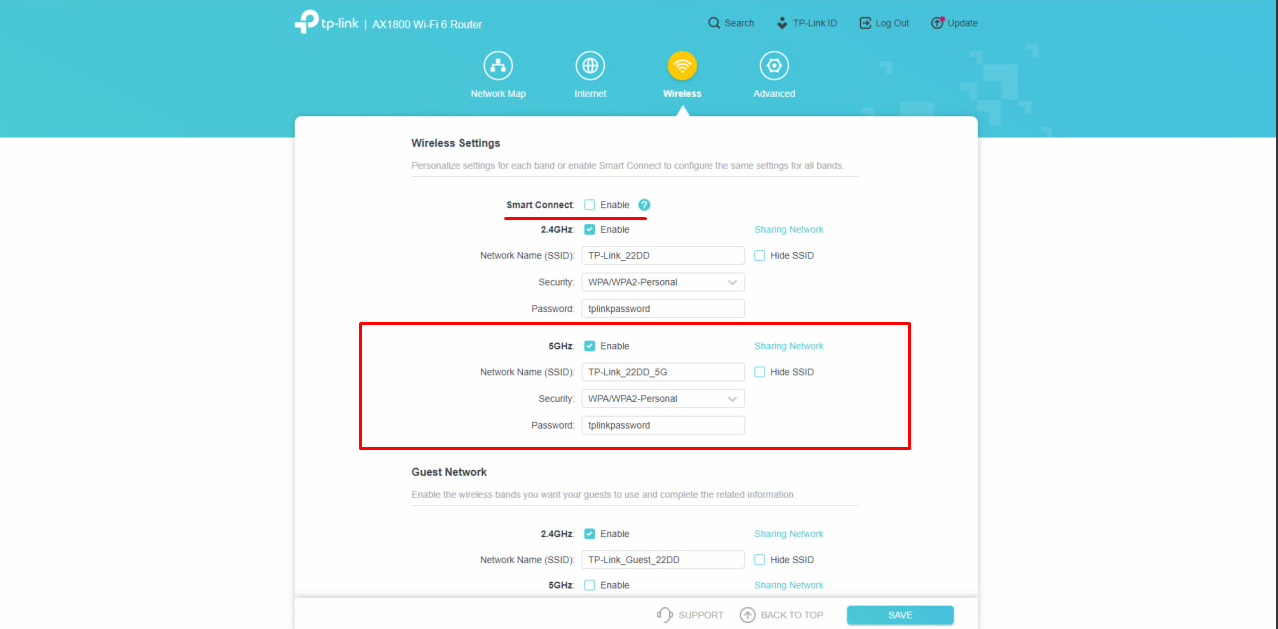
Зверніть увагу, що ваші пристрої, такі як телефони, планшети, телевізори та ноутбуки, також повинні підтримувати частоту 5 ГГц. Якщо пристрій її не підтримує, то мережа 5 ГГц не буде відображатися, і ви не зможете скористатися її перевагами.
Якщо ваш роутер не підтримує технологію другого діапазону, ми пропонуємо вам ознайомитись з асортиментом на нашому сайті та оглядами роутерів TP Link C24 та TP Link AX23.
4. Зміна каналу роутера
Якщо ви не можете скористатися частотою 5 ГГц, не хвилюйтесь — ви все ще можете отримати максимум від свого роутера на частоті 2,4 ГГц. Справа в тому, що поруч з вами працюють інші роутери, які використовують однакові канали для передачі даних. Це може спричинити перешкоди і погіршити якість сигналу.
За допомогою утиліти Wi-Fi Scanner можна легко знайти вільний канал і зайняти його вручну. Ця програма показує всі канали, що використовуються навколо вас, і допомагає знайти канал з найменшим трафіком або взагалі без нього.
Якщо ви виберете цей канал, ви зможете уникнути перешкод від інших мереж і отримати більш стабільне та швидке з'єднання для своїх пристроїв.
Як це зробити?
- Встановіть програму Wi-Fi Scanner на свій комп'ютер або смартфон: вона не обов’язково повинна так називатися, тому що існує багато різних версій програм. Ми можемо запропонувати вам: Wi-Fi Scanner (Windows), Wi-Fi Analyzer (Android).
- Відкрийте програму і дозвольте їй зробити все необхідне. Вона перевірить всі мережі Wi-Fi у вашій зоні і покаже вам, які канали вони використовують.
- Проаналізуйте результати. Ви побачите список каналів, що використовуються різними мережами. Спробуйте знайти канал, який не надто зайнятий або зовсім вільний. Це найкращий варіант для налаштування.
- Далі вам необхідно увійти в налаштування роутера. Перейдіть до розділу налаштувань бездротового зв'язку. Там ви знайдете опцію зміни каналу. Виберіть необхідний і збережіть зміни.
- Після того, як ви змінили канал, вам потрібно буде перезавантажити роутер. Це змусить його працювати на новому каналі.
5. Збільшення/зменшення потужності передавача
Ви можете подумати, що збільшення потужності вашого передавача - найкращий спосіб покращити покриття, але це не завжди найкраще рішення. Хоча налаштування на "Високий" посилює рівень сигналу Wi-Fi і збільшує радіус дії, але також може призвести до непотрібних перешкод, особливо в багатоповерхових будинках, де поблизу завжди є багато інших мереж.
Почніть з "Середньої" або навіть "Низької" потужності. Це допоможе зменшити ризик виникнення інтерференції та колізій, що покращить якість мережі Wi-Fi. Так, зона покриття Wi-Fi дійсно може трохи зменшитися при зниженні потужності, але натомість сигнал стане більш стабільним.
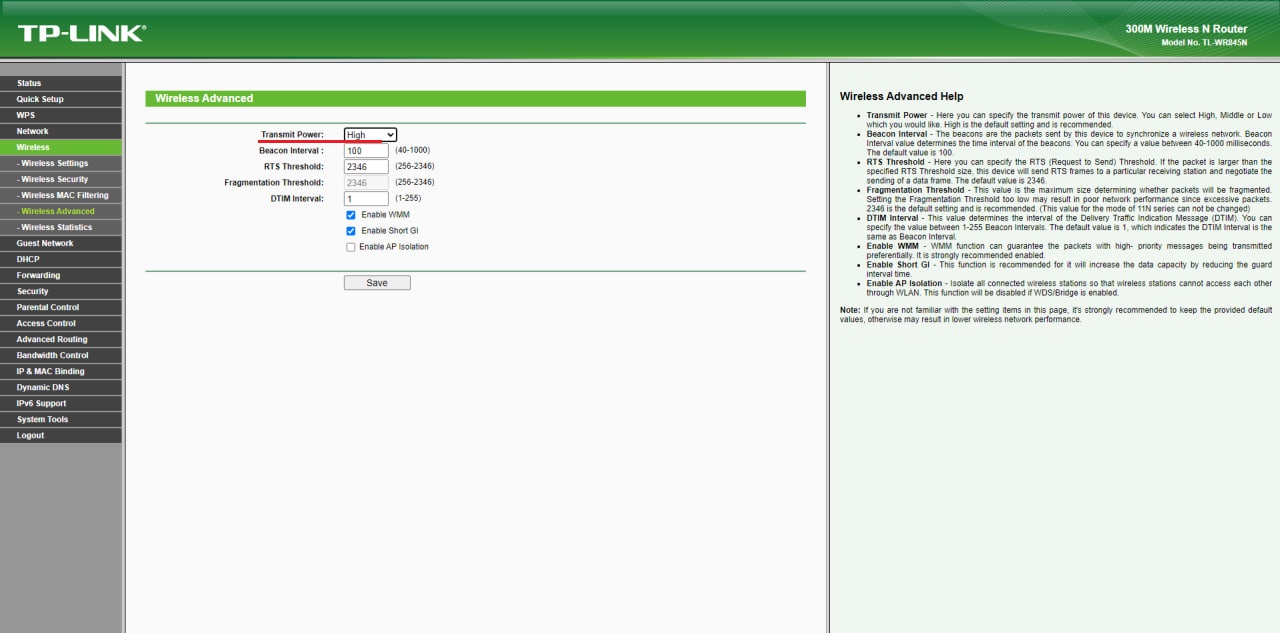
Як збільшити потужність передавача? (на прикладі роутера TP-Link).
- Відкрийте веббраузер та увійдіть в адмін-панель маршрутизатора (зазвичай через 192.168.0.1 або 192.168.1.1).
- Увійдіть в панель керування роутера, використовуючи свої облікові дані адміністратора.
- Далі перейдіть до розділу «Бездротова мережа» та обрати "Додаткові налаштування".
- Вам потрібно знайти параметр «Потужність передачі».
- Зазвичай ви побачите такі варіанти, як «Низька», «Середня» і «Висока». Виберіть необхідний, збережіть налаштування і перезавантажте роутер.
Корисні функції
1. Батьківський контроль
Вам не потрібно забирати у дітей телефони, щоб захистити їх від небажаного контенту. Спробуйте скористатися функцією батьківського контролю на вашому роутері. Це простий спосіб захистити дитину від неприйнятних сайтів без постійного моніторингу. Ви можете контролювати доступ, не втручаючись у користування особистим пристроєм дитини.
Як налаштувати батьківський контроль? (на прикладі роутера TP Link)
- Перейдіть до панелі керування вашого маршрутизатора. Відкрийте веббраузер і введіть IP-адресу маршрутизатора (зазвичай 192.168.0.1 або 192.168.1.1). Авторизуйтеся за допомогою логіну та пароля.
- Перейдіть до розділу під назвою «Батьківський контроль». Додати контроль можна натиснувши на “+”, додати пристрій через MAC адресу та дати їй назву. Далі необхідно обрати ресурс, який необхідно обмежити та слідкувати за інструкціями.
- Збережіть зміни та перевірте роботу фільтрів, спробувавши отримати доступ до заблокованих сайтів з вашої мережі.
2. Віддалений доступ до роутера
Віддалений доступ до маршрутизатора — це дуже зручно, тому що ви можете керувати та перевіряти роутер через телефон з будь-якої точки світу, де є підключення до Інтернету. Налаштування досить просте, і як тільки ви це зробите, ви побачите, що віддалений вхід на більшості сучасних моделей роутерів дуже простий.
Варто також зазначити, що віддалений доступ до роутера здійснюється за його IP-адресою, тому ми радимо підключити собі додаткові послуги "Статична IP адреса". Якщо ж у вас IP залишити динамічним, то вам доведеться щоразу після перезавантаження роутера дізнаватися його значення для входу на роутер, що може бути не завжди зручно.
Налаштування віддаленого доступу на прикладі роутерів TP Link:
Хмарний сервіс TP-Link ID. Весь процес простий, оскільки з'єднання здійснюється через хмарний сервер. Ви можете керувати пристроєм з телефону або іншого пристроїв за допомогою програми TP-Link Tether (Android / iOS).
Майте на увазі, що тільки нові моделі TP-Link мають підтримку хмарних функцій. Якщо у вас роутер один з останніх моделей, то ви спокійно можете йти і перевіряти можливість такого налаштування.
В налаштуваннях роутера необхідні відкрити (в залежності від моделі може відрізнятися):
- Варіант 1. Розділ Безпека — Віддалене керування. Необхідно вказати IP адресу та віртуальний порт для зв’язку з роутером.
- Варіант 2. Розділ Системні налаштування — Адміністрування. Необхідно знайти пункт щодо Віддаленого керування і ввімкнути його. Далі можна вказати віртуальний порт для керування та вказати конкретний пристрій, з якого можна буде увійти.
3. Функція QoS
QoS, або Quality of System, - це технологія, яка робить наше життя в Інтернеті комфортним, а ми цього навіть не помічаємо. Простими словами, вона керує трафіком у домашній мережі, надаючи більшу цінність важливим пристроям і додаткам. У сучасному світі, де всі розумні девайси одночасно працюють в одній мережі, така система просто необхідна.
Просто уявіть собі розумний будинок, де кожен пристрій бореться за доступ до інтернету: камери відеоспостереження транслюють відео, комп'ютер завантажує великі файли, а ви намагаєтеся одночасно грати в онлайн-гру. Якщо у вас немає правильної організації, ви навряд чи отримаєте плавний ігровий процес або якісний відеопотік. Ось тут і вступає в дію QoS.
За допомогою цієї функції ви можете визначити пріоритети для відеокамер, щоб отримати достатньо трафіку для передачі чіткого зображення, для телевізора, щоб переглядати високоякісних фільмів, і мінімізації затримок в іграх через комп'ютер або ігрову консоль. Варто зазначити, що простіші пристрої, такі як розумні лампочки або термостати, не потребують високошвидкісного інтернету, тому ви можете виділити для них решту мережі.
Якщо налаштувати QoS для кожного пристрою в розумному будинку, всі вони будуть працювати з максимальною ефективністю. Навіть коли мережа активна, кожен куточок вашого будинку залишається на зв'язку і функціонує належним чином, незалежно від того, чи це камера безпеки, потоковий сервіс або голосовий помічник.
4. Блокування реклами через роутер
Один зі способів заблокувати рекламу на мережевому рівні — змінити DNS-сервери на вашому маршрутизаторі по типу Adblock або AdGuard. Однак слід зазначити, що ми не рекомендуємо цього робити, оскільки можуть з'явитися певні труднощі.
Сторонній DNS може вплинути на стабільність вашого інтернету. Він може вийти з ладу або бути недоступним, через що ви втратите доступ до інтернету на всіх ваших пристроях.
Крім того, використання таких DNS-серверів також може знизити швидкість роботи в Інтернеті. Час відгуку цих серверів може бути набагато повільнішим, особливо якщо вони знаходяться далеко від вас. Це може призвести до повільного завантаження сторінок і зниження загальної продуктивності мережі. Також варто подумати про те, що деякі сайти можуть не працювати належним чином.
Ви можете не міняти DNS взагалі, і все одно залишатися захищеним. Встановіть на кожному пристрої блокувальники реклами і відстежуйте їх роботу самостійно.
5. Налаштування роутера для онлайн-геймінгу
Деякі сучасні та дорогі маршрутизатори (наприклад, ASUS ROG Rapture або TP Link GX) мають режим “Game Mode”, який покращує продуктивність мережі. Він гарантує, що ігровий трафік отримує пріоритет, що допомагає зменшити затримки і зробити гру більш плавною, особливо коли багато інших пристроїв використовують інтернет.
Щоб дізнатися більше про зменшення пінгу та покращення ігрового процесу, перегляньте нашу статтю про пінг для геймерів. Там ви знайдете поради, які допоможуть покращити ваш ігровий досвід.
Висновок
Дотримуючись наших порад, ви можете підвищити ефективність домашньої мережі Wi-Fi. Використовувати не лише корисні функції, такі як батьківський контроль або віддалений доступ, але й підвищити якість Wi-Fi та його покриття у вашому домі. Навіть найпростіші технічні рекомендації можуть принести помітні покращення вже сьогодні. Налаштуйте мережу під себе разом з нами!
Якщо ж вам потрібен новий роутер, що підтримує всі сучасні функції, зверніть увагу на пропозиції від нашої компанії.
Отримуйте інформацію про акції та новини компанії BRIZ на адресу електронної пошти

Залиште першим свій коментар