


Як "прокинути" порти на роутері?
читати 11 хв
Процес перенаправлення (прокидання) портів не складний і є корисним лайфхаком для тих, хто підключає відеоспостереження або має ігрові сервери.
Що таке порт?
Порт має значення натурального числа. У заголовку протоколу OSI це число записується і потрібно визначення відправника даних.
При надсиланні та отриманні даних по мережі використовуються деякі завдання між відправником та одержувачем.
Навіщо "прокидати" порти?
Кожен роутер має свої стандартні налаштування для маскування адрес підключених пристроїв. При надходженні даних з обладнання всередині мережі маршрутизатор відкриває порт і пересилає дані. При цьому внутрішній IP одержувача змінюється на зовнішню адресу роутера. Коли на виділений порт надходять відповіді, маршрутизатор перенаправляє інформацію на пристрій для якого вона призначена. Таким чином, обладнання видно тільки IP-адресу, а інші підключене обладнання залишається інкогніто.
Цей процес необхідний, коли кількість IPv4 зменшується. Щоб "законектитися" до підключених пристроїв у локальній мережі, якраз таки, потрібно здійснити процес перенаправлення портів.
"Прокидання" портів - це ряд дій, які входять до комплексу поліпшення мережевиків. Процес перенаправлення зіставляє порт зовнішньому вигляді устаткування з портів з "локалки". Цікаво те, що з появою IPv6, "прокидання" портів здійснювати не потрібно.
Перенаправлення портів - це робота для маршрутизатора на резервування одного порту, щоб усі вхідні дані зосереджувалися на одному комп'ютері.
"Прокидання" портів на прикладі роутера TP-Link
1. Відкрийте сторінку налаштувань роутера. Як це зробити дивіться тут.
2. Натисніть Advanced -> NAT Forwarding -> Virtual Server, потім виберіть Add.
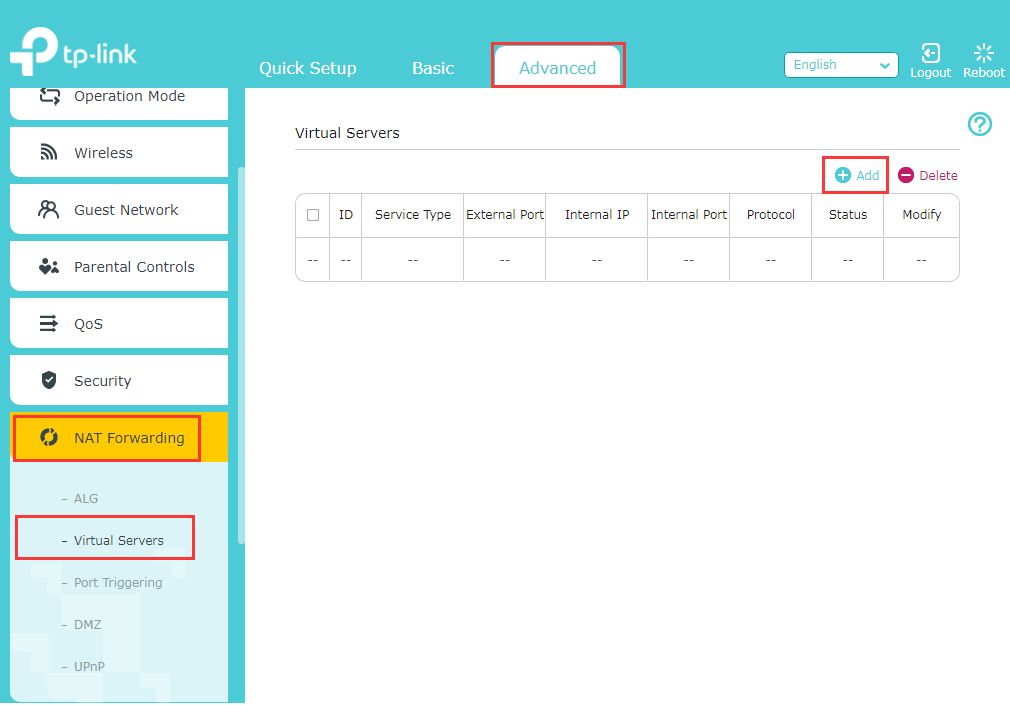
3. У розділі "Сервіс" введіть детальну інформацію, яку ви підтвердили у інтернет - провайдера. Для цього випадку дивіться детальну настройку нижче:
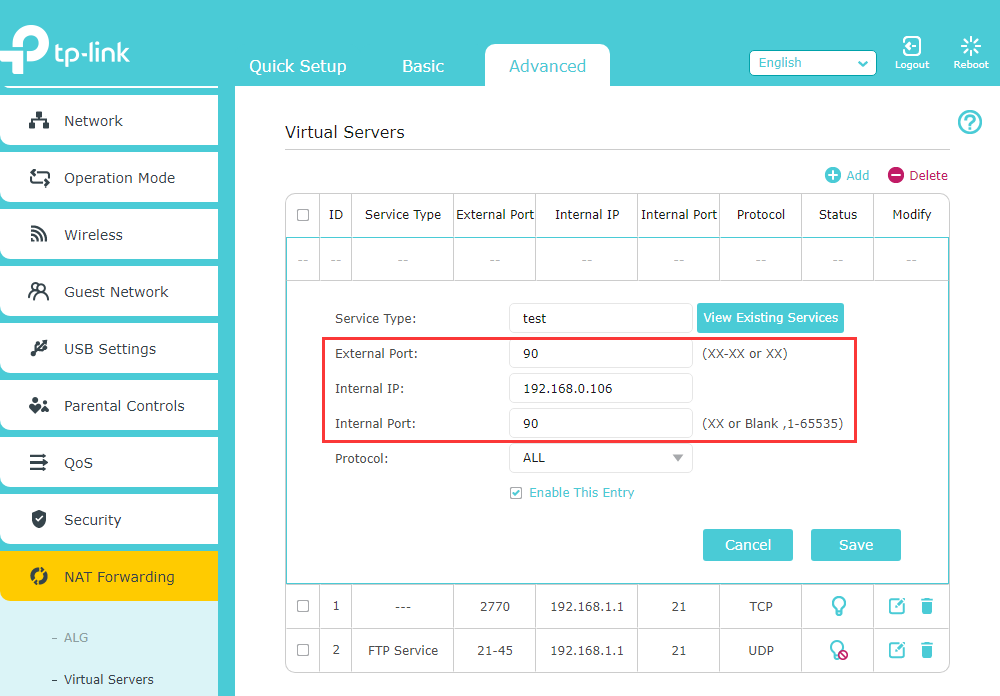
Тип служби: виберіть службу, яку потрібно використовувати, зі списку «Перегляд існуючих служб». Якщо в меню «Перегляд існуючих служб» не вказано службу, яку потрібно використовувати, ви можете ввести її тип вручну.
Зовнішній порт і внутрішній порт: виберіть службу, яку потрібно використовувати, зі списку «Перегляд існуючих служб», після чого поля «Зовнішній порт» та «Внутрішній порт» будуть заповнені автоматично.
Зверніть увагу:
- якщо потрібно ввести діапазон портів xx-xx під час налаштування переадресації портів, залиште внутрішній порт порожнім;
- зовнішній і внутрішній порт зазвичай можуть бути однаковими.
Внутрішній: вкажіть IP-адресу обладнання, для якого ви відкриваєте порт.
Протокол: вкажіть інформацію, що використовується для цієї програми, зі списку, що випливає, або виберіть "Всі".
4. Натисніть "Зберегти".
Використовуйте виділену IP-адресу, щоб функції DHCP не змінилися під час використання.
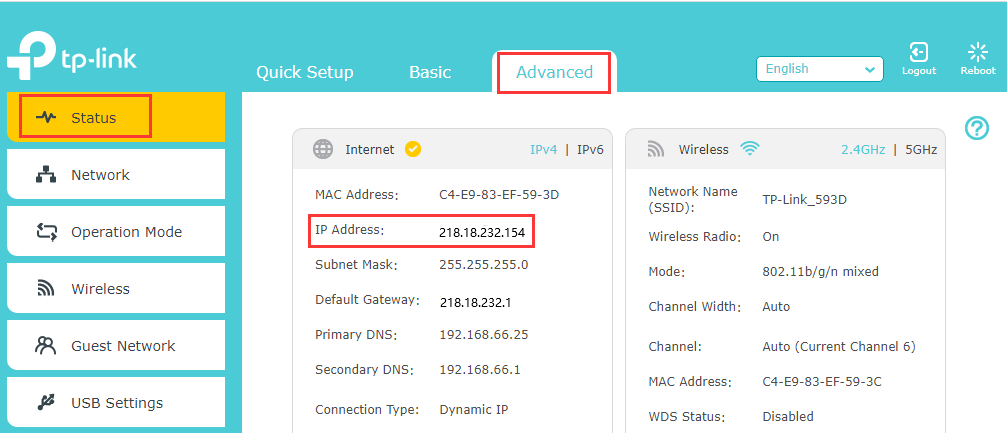
5. Відкрийте Advanced -> Status і перевірте IP-адресу WAN маршрутизатора.
Якщо IP-адреса WAN обладнання є власним, це означає, що до нього підключено інший пристрій NAT. У такому разі потрібно скористатися службовим портом.
Напишіть нам у коментарях, чи виконували ви “перекидання” портів? З якими труднощами стикалися?
Отримуйте інформацію про акції та новини компанії BRIZ на адресу електронної пошти

В Василий B BRIZ
D Dima B BRIZ
Завантажити ще29.05.2024
Вообще случайно наткнулся на эту статью. Не работали сервера онлайн игр, помог проброс портов. Большое спасибо за информацию.
30.05.2024
Дякуємо за Ваш відгук!
30.05.2024
Для удаленного доступа нужно было открыть определенный порт на роутере и ваша ваша статья очень помогла
30.05.2024
Завжди приємно чути, що рекомендації були корисними. Дякуємо за Ваш відгук!