Увага! Не підключайте кабель Інтернету до роутера та комп'ютера до завершення налаштування.
З'єднайте роутер з комп'ютером за допомогою кабелю, що йде в комплекті. Кабель потрібно включити в будь-який із чотирьох вільних LAN-портів та мережну карту комп'ютера.
Щоб налаштувати роутер, не потрібно використовувати диск, що входить до комплекту з роутером. Вам необхідно в пошуковому рядку набрати адресу http://192.168.1.1 або http://netis.cc та перейти на сторінку швидкого налаштування.
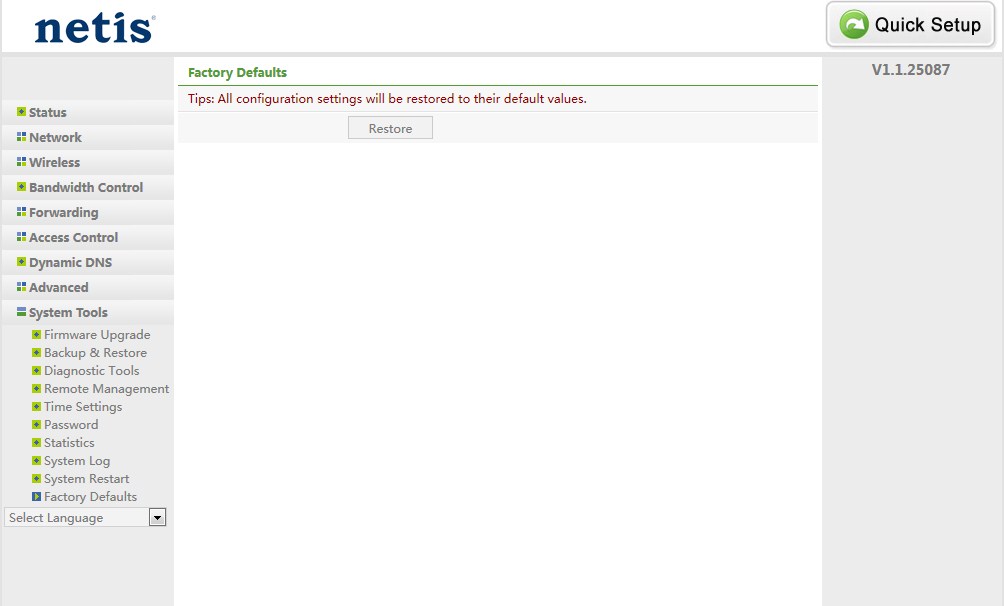
Скидання налаштувань роутера
Переходимо до розділу "System Tools" — "Factory Defaults". Потрібно натиснути кнопку "Restore" (обов'язково).
Зміна IP-адреси роутера
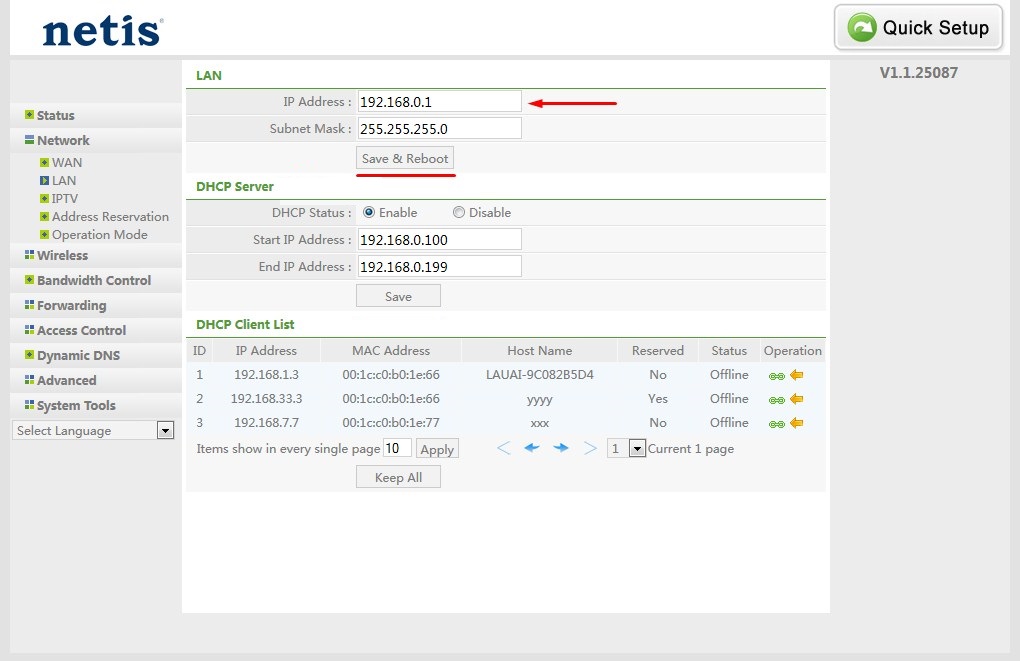
Переходимо в розділ "Network" — "LAN". Необхідно змінити IP-адресу роутера 192.168.1.1 на 192.168.0.1 (обов'язково), переходимо до наступного пункту.
Зберігаємо зміни натисканням кнопки "Save and Reboot".
Після оновлення IP-адреси роутера повертаємось на сторінку налаштування вже за новою адресою: http://192.168.0.1
Налаштування Інтернет-з'єднання
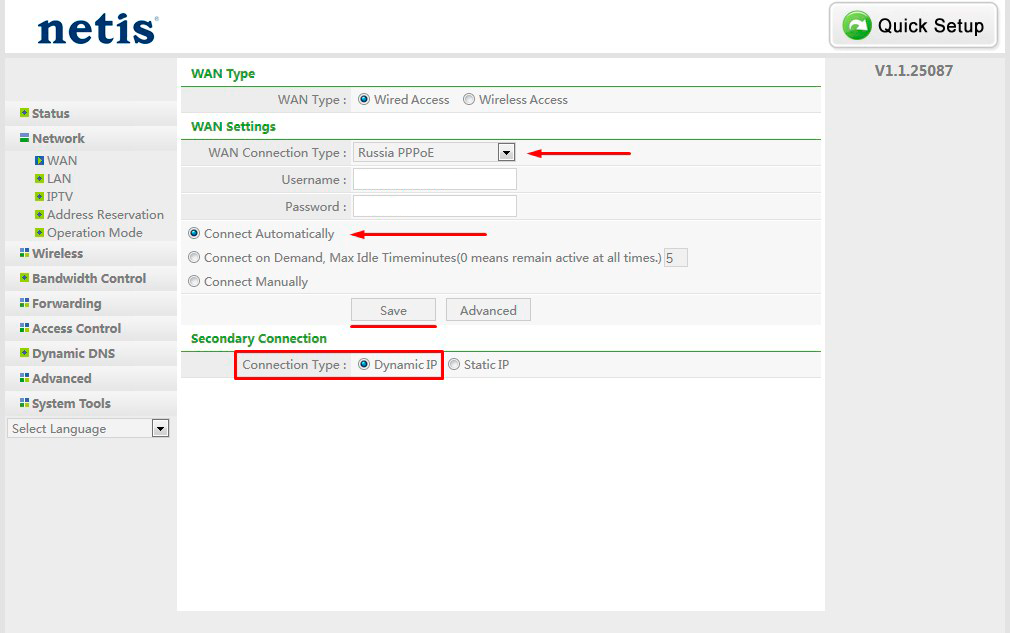
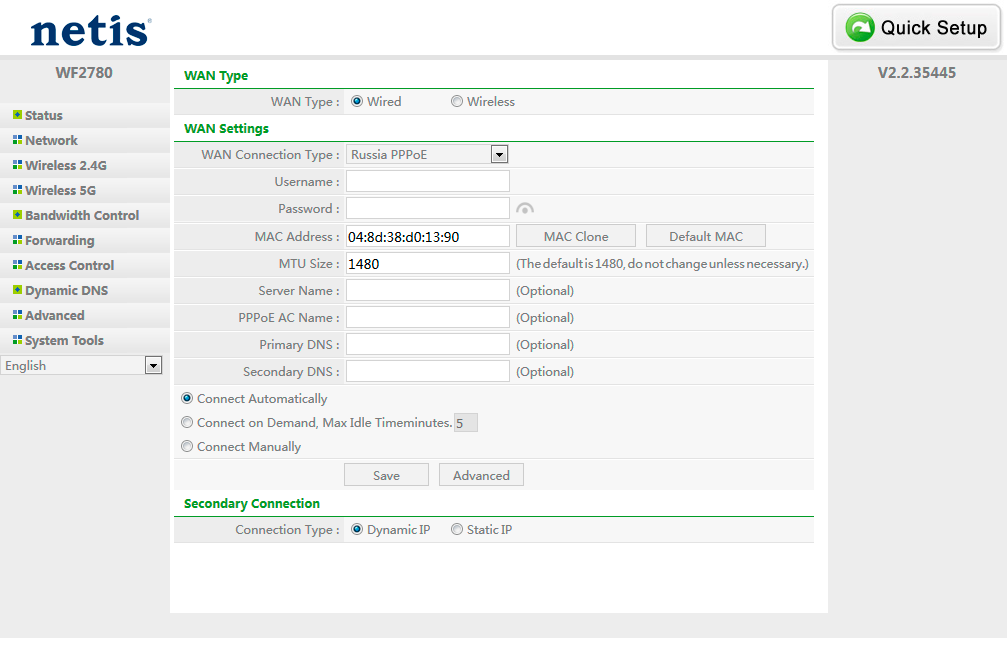
Переходимо до розділу "Network" — "WAN".
- Вибираємо "WAN Connection Type" — "PPPoE".
- У полях "Username" та "Password" вписуйте ваш логін та пароль на Інтернет.
- Далі ставимо точку "Connect Automatically".
- У «Secondary connection» ставимо точку "Dynamic IP".
Зберігаємо зміни натисканням кнопки "Save".
Налаштування бездротової мережі (WI-FI)
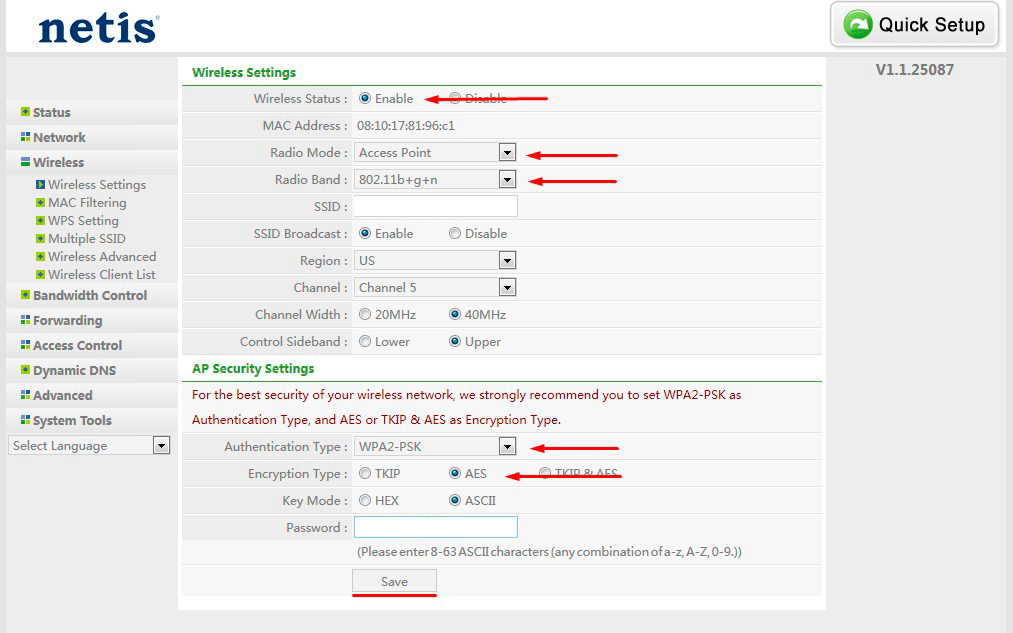
Переходимо в розділ "Wireless" — "Wireless Settings". Тут встановлюємо такі параметри:
- Вибираємо "Wireless Status" — "Enable".
- Встановлюємо "Radio Mode" як "Access Point".
- Встановлюємо "Radio Band" як "802.11b+g+n".
- У полі "SSID" вказуємо назву вашої "Wi-Fi" мережі.
- Встановлюємо "SSID Broadcast" як "Enable".
Далі у підрозділі "AP Security Settings" вибираємо:
- "Authentication Type" — "WPA/WPA2-PSK".
- Встановлюємо "Encryption Type" як "AES".
- Встановлюємо "Key Mode" як "ASCII".
- У полі "Password" вказуємо пароль (ключ безпеки) вашої "Wi-Fi" мережі (довільний).
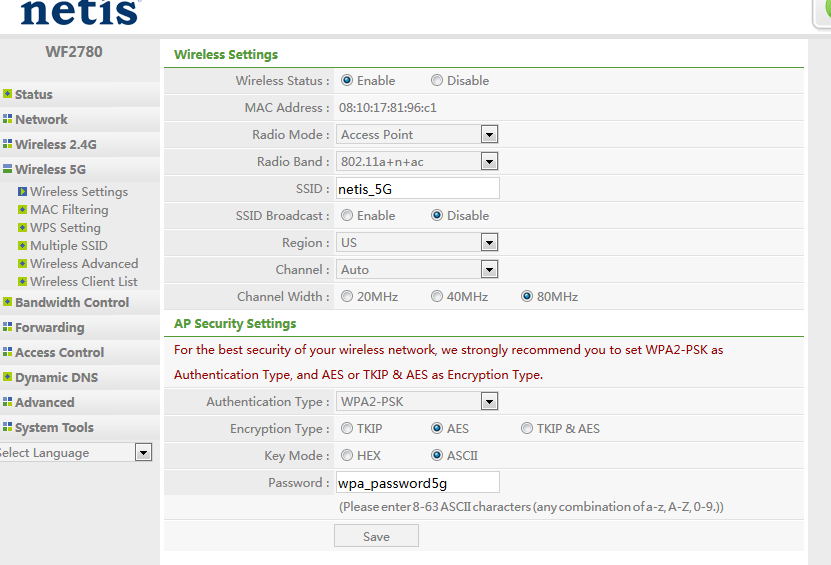
Переходимо до розділу "Wireless 5G" — "Wireless Settings". Тут встановлюємо такі параметри:
- Вибираємо "Wireless Status" — "Enable".
- Встановлюємо "Radio Mode" як "Access Point".
- Встановлюємо "Radio Band" як "802.11a+n+ac".
- У полі "SSID" вказуємо назву вашої "Wi-Fi" мережі.
- Встановлюємо "SSID Broadcast" як "Enable".
Далі у підрозділі "AP Security Settings" вибираємо:
- "Authentication Type" — "WPA/WPA2-PSK".
- Встановлюємо "Encryption Type" як "AES".
- Встановлюємо "Key Mode" як "ASCII".
- У полі "Password" вказуємо пароль (ключ безпеки) вашої "Wi-Fi" мережі (довільний).
Натискаємо "Save", щоб зберегти.
Змінюємо прив'язку до пристрою
Переходимо в розділ "Network" — "Wan". Потрібно повідомити MAC-адресу роутера оператору підтримки — натисніть кнопку "Advanced", після чого натисніть "Default MAC". Або можна самостійно змінити MAC Address в особистому кабінеті.
Встановлення пароля на вхід у роутер
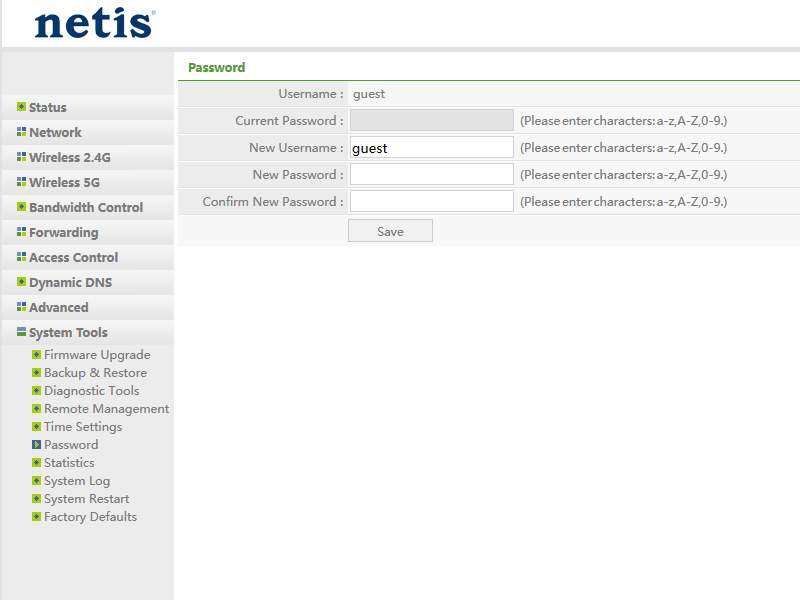
Прошивка роутерів часто не дозволяє змінити заводські налаштування віддалено. Ми рекомендуємо встановити логін та пароль на вхід до роутера, це можна зробити: Підрозділ "Password" розділу "System Tools".
Тут необхідно придумати будь-які логін та пароль на вхід у роутер.
На цьому настройка роутера завершена.


