


Блакитний інтерфейс роутера TP-Link
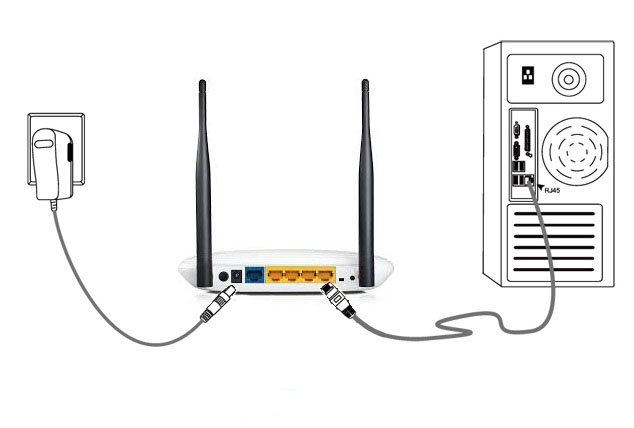
1. Підключаємо роутер до комп'ютера за допомогою кабелю. Необхідно підключити кабель в будь-який жовтий LAN-порт роутера і в порт мережевої карти комп'ютера. Уникайте використання кабеля інтернету до роутера або комп'ютера до завершення налаштування.
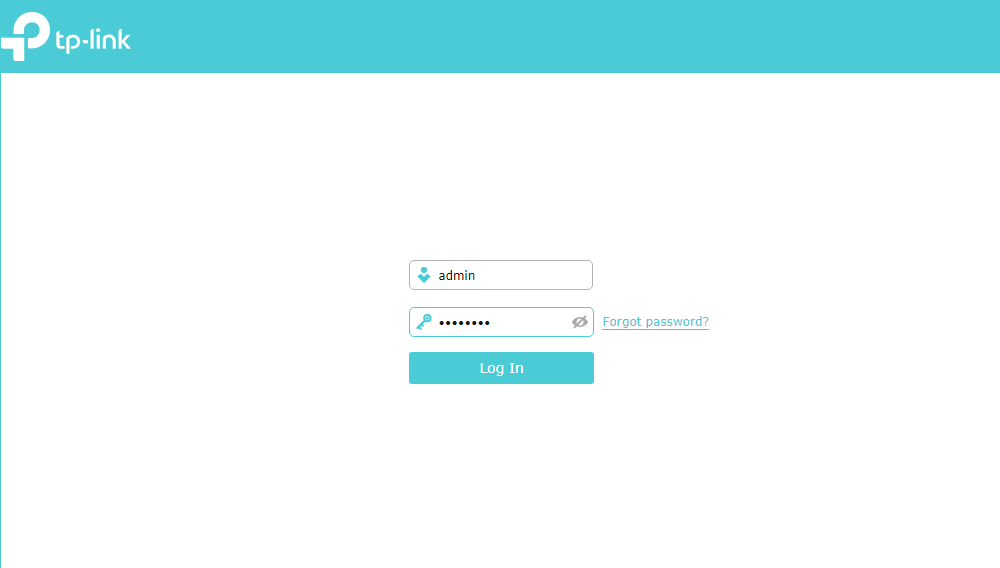
2. Вам необхідно відкрити браузер на комп'ютері і в адресному рядку набрати http://192.168.0.1 або http://192.168.1.1. В сторінці авторизації наберіть в полях імені користувача та пароля слово - admin.
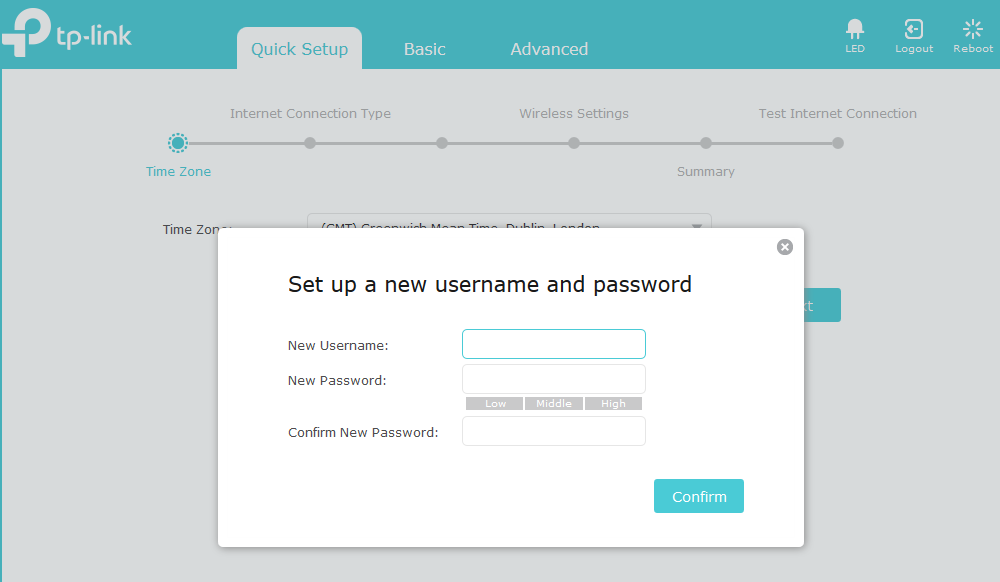
3. При першій авторизації роутер може запросити нові ім'я і пароль для входу в роутер.
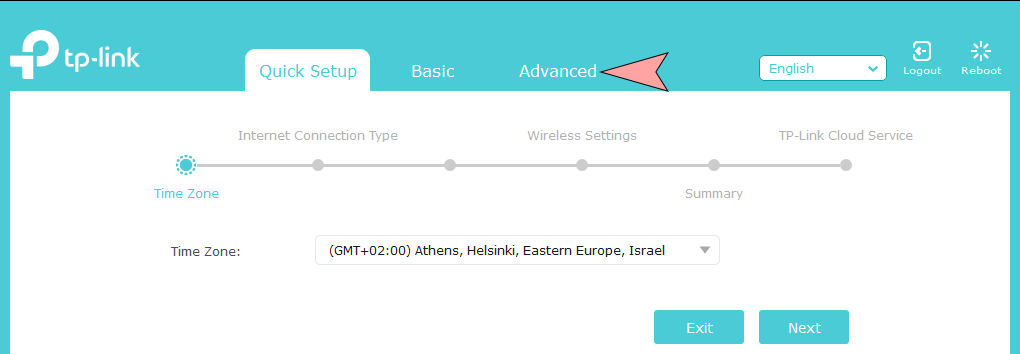
4. Далі переходимо на вкладку Advanced.
Налаштування Інтернет з'єднання
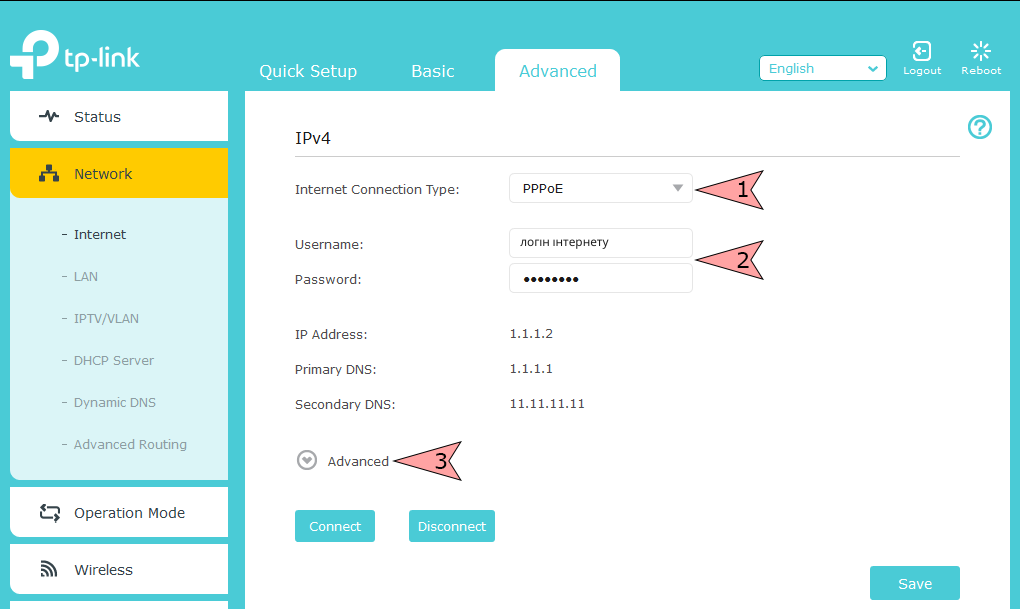
Переходимо в розділ Network — Internet.
- Вибираємо Internet Connection Type — PPPoE.
- У полях User Name вказуємо логін і в поле Password вказуємо пароль з договору на Інтернет.
- Розкриваємо розділ Advanced.
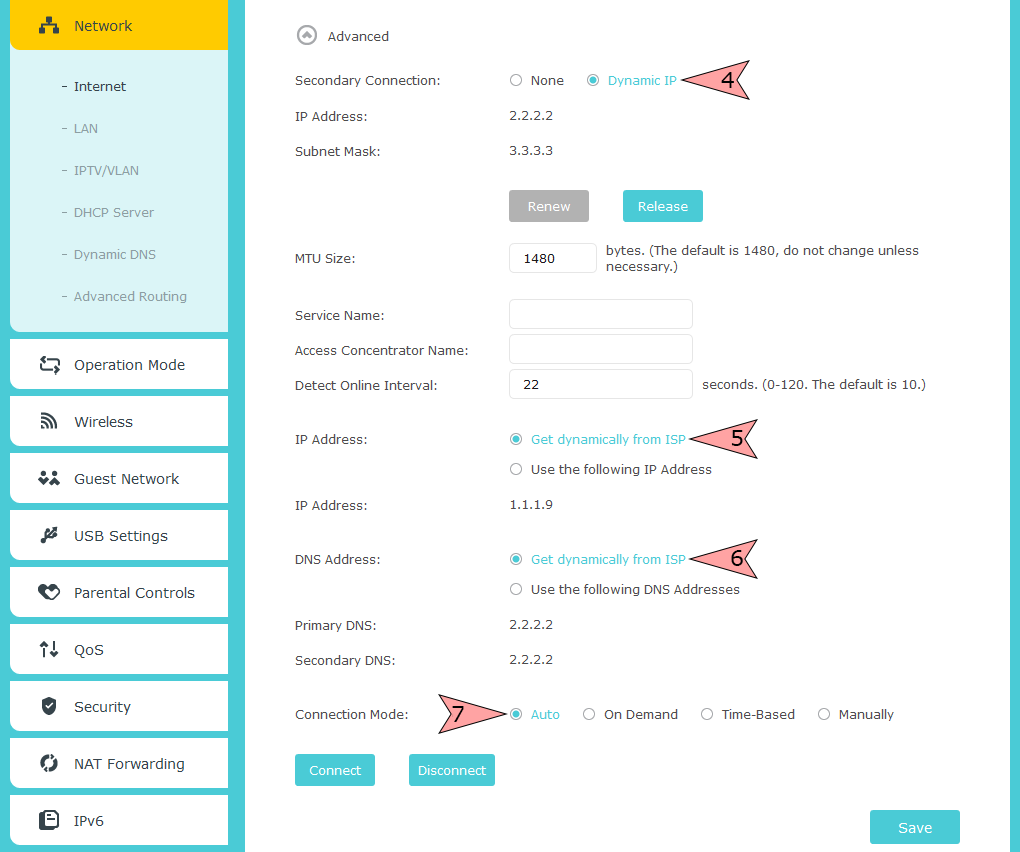
- У пункті Secondary Connection ставимо крапку Dynamic IP.
- IP Address ставимо крапку Get dynamically from ISP.
- DNS Address ставимо крапку Get dynamically from ISP.
- Wan Connection Mode ставимо крапку Auto.
Зберігаємо налаштування кнопкою Save.
Налаштування бездротової мережі Wi-Fi
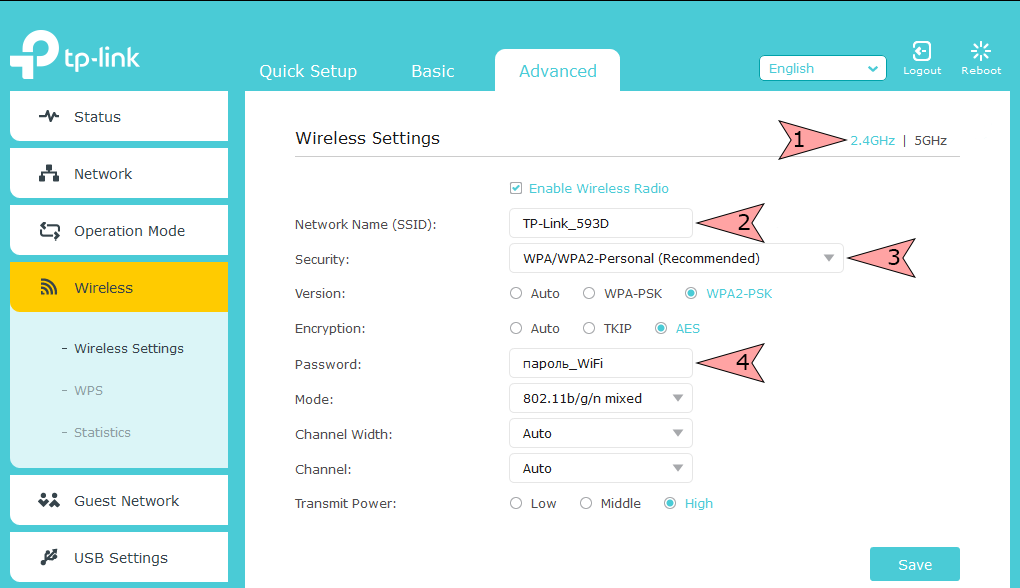
- 1. Переходимо в розділ Wireless — Wireless Settings. Виберемо режим мережі 2.4GHz.
2. У полі Network Name SSID встановлюємо бажане ім'я Wi-Fi мережі.
3. Встановлюємо в поле Security режим WPA/WPA2 - Personal ставимо крапки напроти пунктів WPA2-PSK и AES.
4. Вводимо в поле Password бажаний пароль вашої Wi-Fi мережі (пароль повинен бути не менше 8-ми символів).
Зберігаємо налаштування кнопкою Save.
- 1. Виберемо режим мережі 5GHz.
2. У полі Network Name SSID встановлюємо бажане ім'я Wi-Fi мережі.
3. Встановлюємо в поле Security режим WPA/WPA2 - Personal і ставимо крапки напроти пунктів WPA2-PSK и AES.
4. Вводимо в поле Password бажаний пароль вашої Wi-Fi мережі (пароль повинен бути не менше 8-ми символів).
Зберігаємо налаштування кнопкою Save.
_1676019617.png "Блакитний інтерфейс роутера TP-Link,8")
Змінюємо прив'язку до пристрою
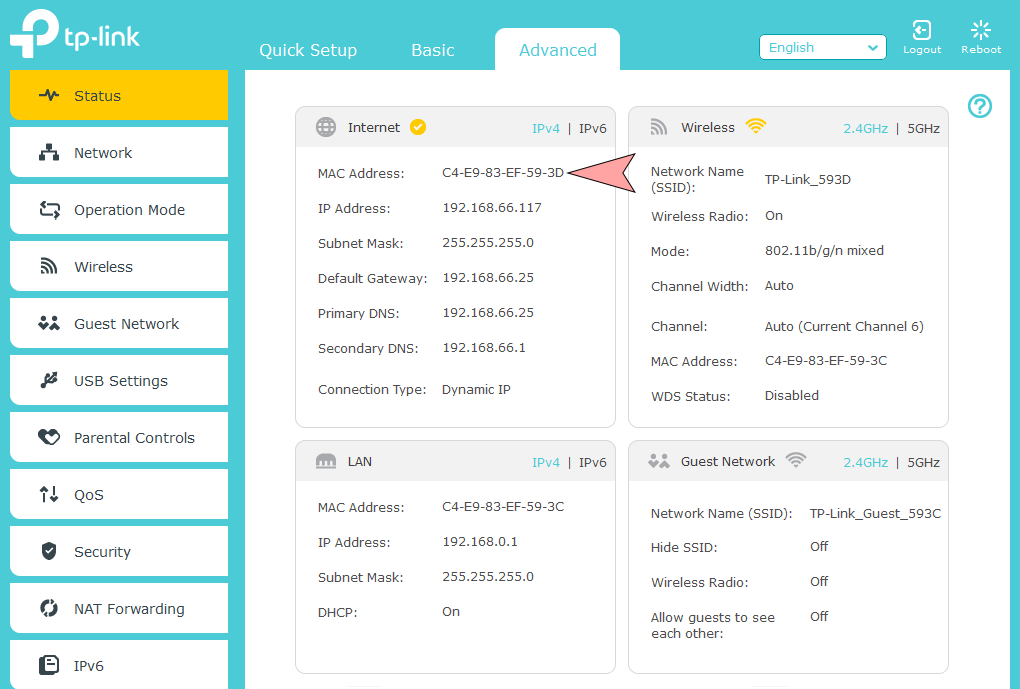
Підключаємо кабель Бризу в WAN-порт роутера. Переходимо в розділ Status і в розділі Internet необхідно повідомити оператору підтримки значення з поля MAC Address. Або можна самостійно змінити MAC-адресу в особистому кабінеті.
На цьому налаштування роутеру завершено.
Помічник від «BRIZ» в Telegram
- Переглядайте інформацію щодо вашого облікового запису;
- Самостійно реєструйте MAC-адресу вашого пристрою.