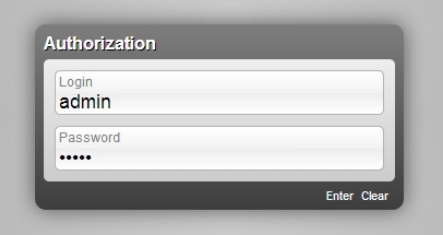
Вам необхідно з'єднати роутер з комп'ютером за допомогою кабелю, який йде в комплекті з пристроєм. Кабель потрібно включити в будь-який з чотирьох вільних LAN-портів і мережеву карту комп'ютера, в якій був кабель BRIZ.Для настройки роутера не потрібно використовувати диск, що йде в комплекті з роутером. Вам необхідно в адресному рядку набрати http://192.168.0.1 і перейти на сторінку авторизації з полями: "Login" і "Password". За замовчуванням "Login" - admin і "Password" так само admin.
Налаштування Інтернет з'єднання
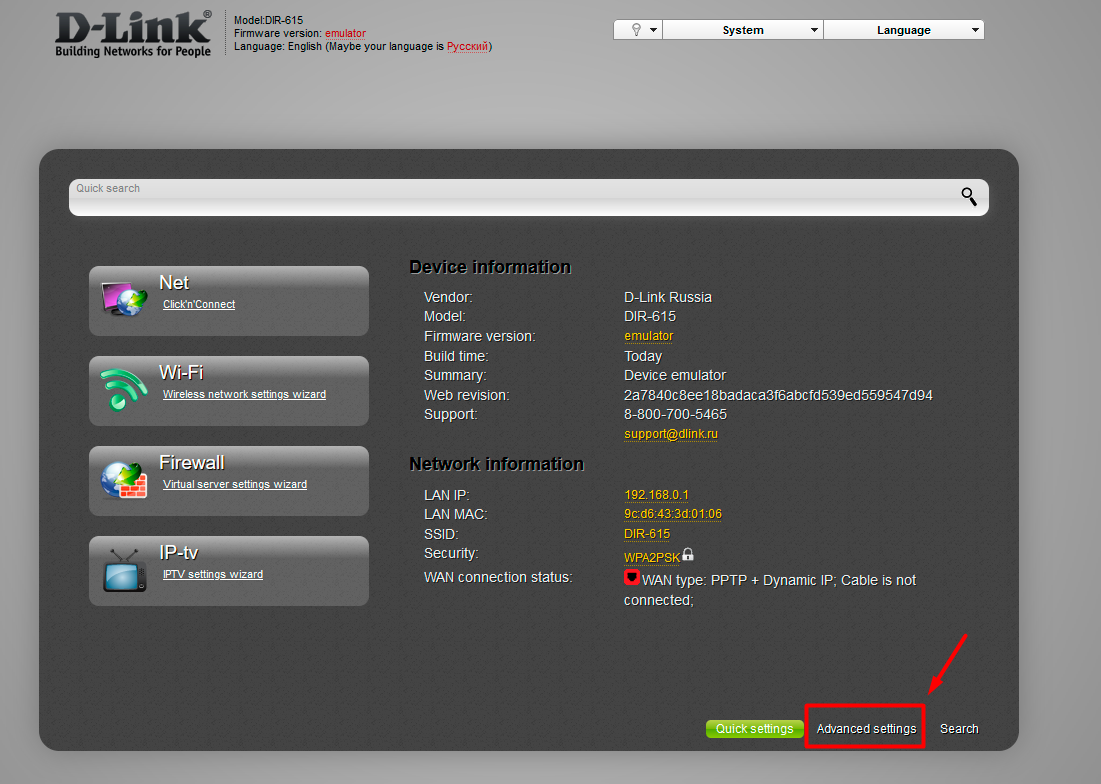
Приступимо до налаштування з'єднання. Натискаємо кнопку "Advanced settings".
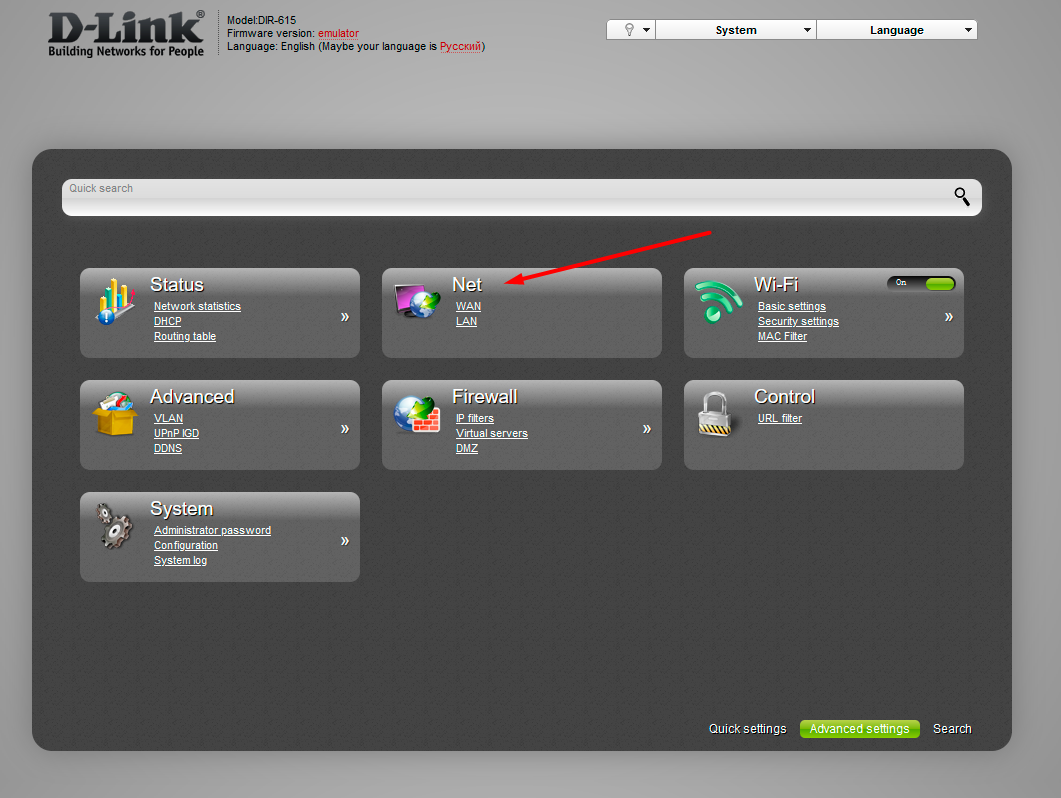
Переходимо в розділ "Net" - "WAN".
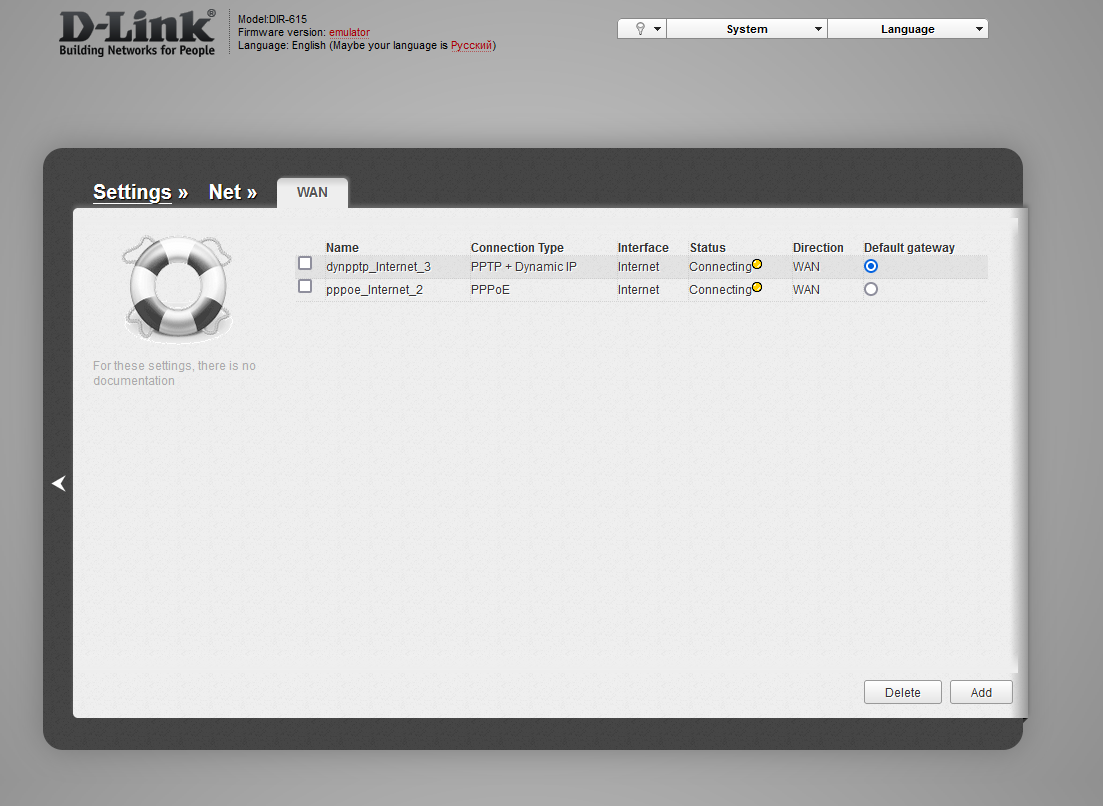
Вибираємо наявне з'єднання і переходимо до налаштування. Якщо таблиця порожня - натискаємо кнопку "Add".
- Вибираємо "Connection Type" - "PPPoE + Dynamic IP".
- В полі "Name" вписуйте ваш логін на Інтернет.
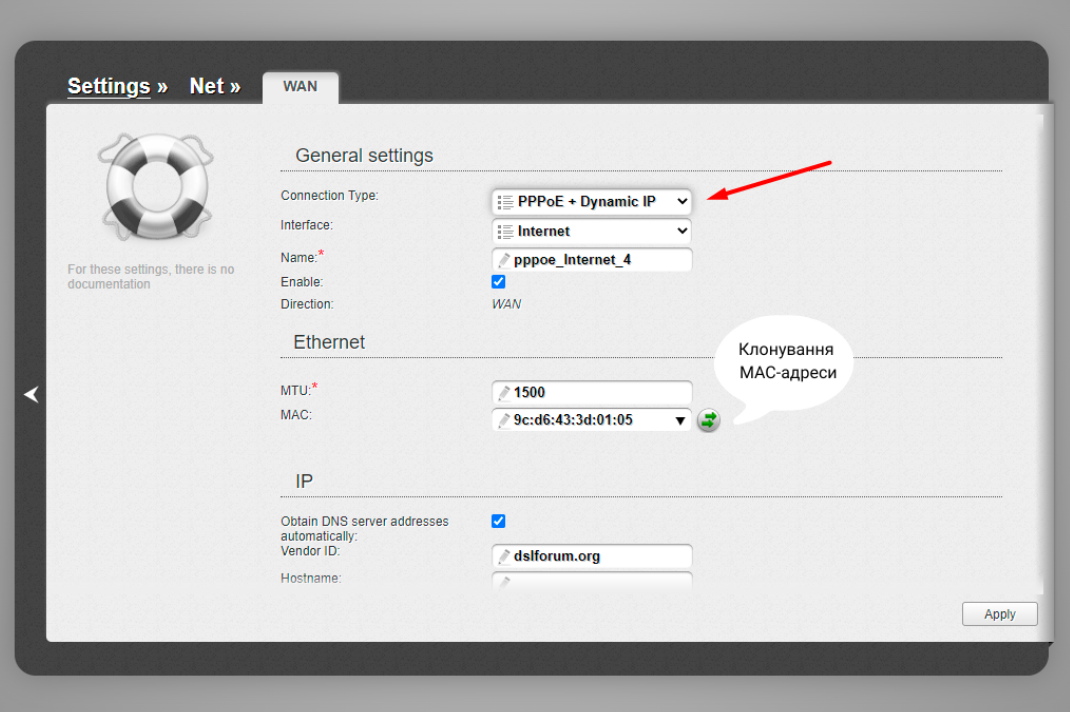
- У полях "Password" і "Password confirmation" вписуйте ваш пароль на Інтернет.
- Вибираємо "Authentication algorithm" - "CHAP".
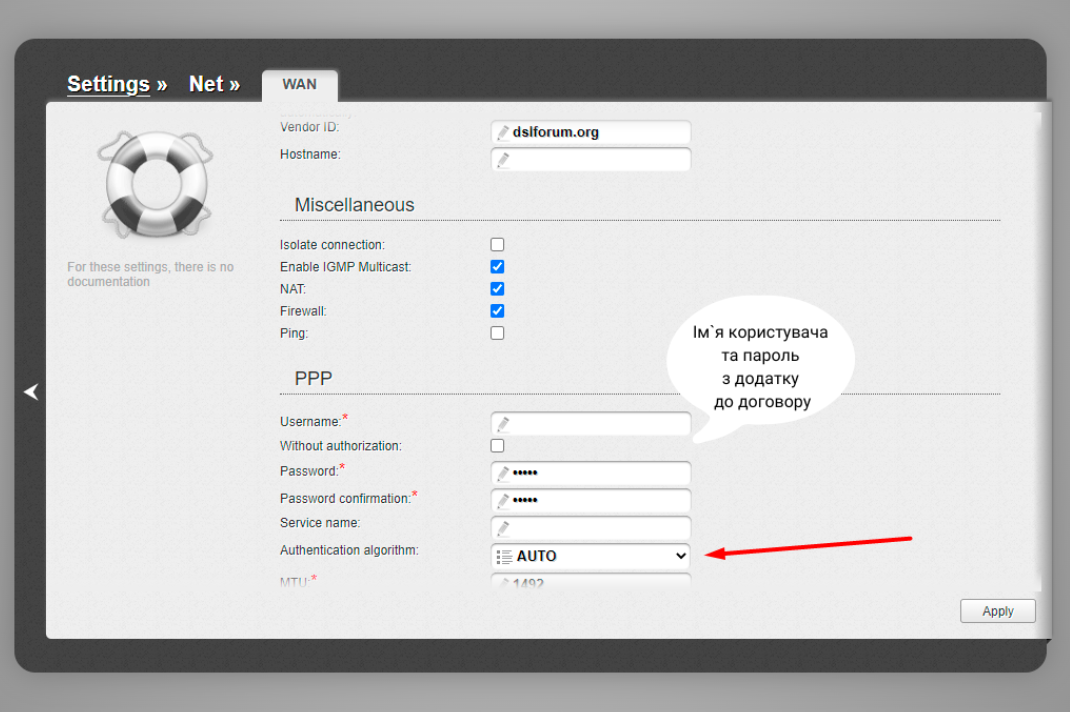
- Знімаємо (якщо стоїть) галочку "Isolate connection".
- Ставимо (якщо не варто) галочку "Enable IGMP Multicast".
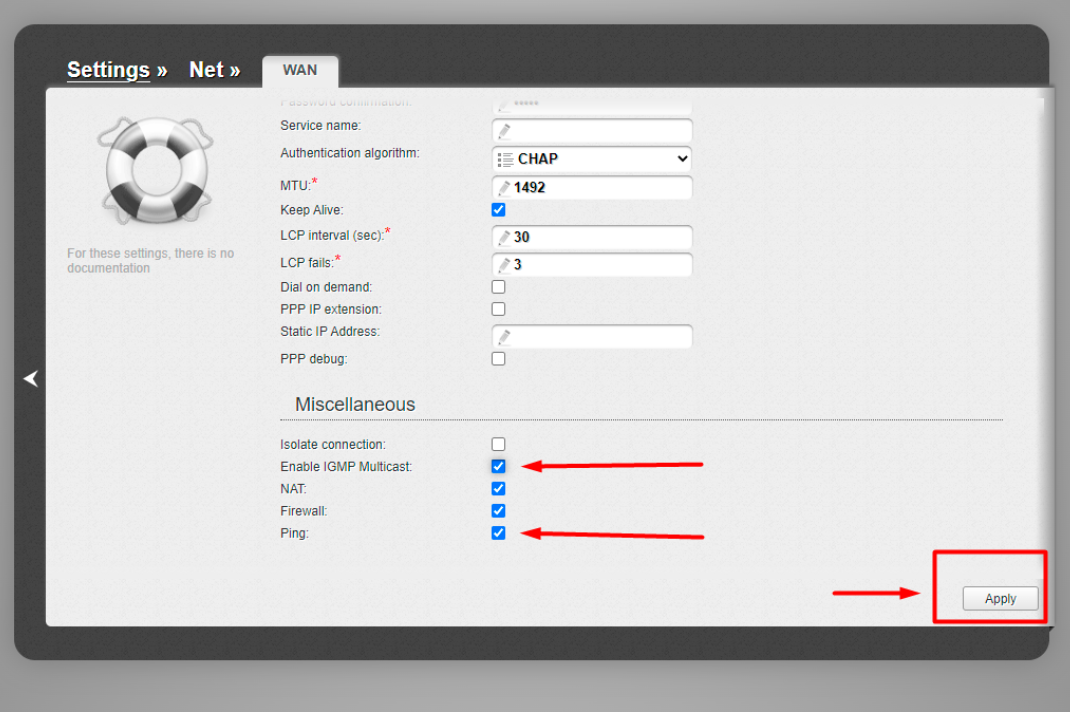
Зберігаємо зміни натисненням кнопки "Apply".
Налаштування бездротової мережі (WI-FI)
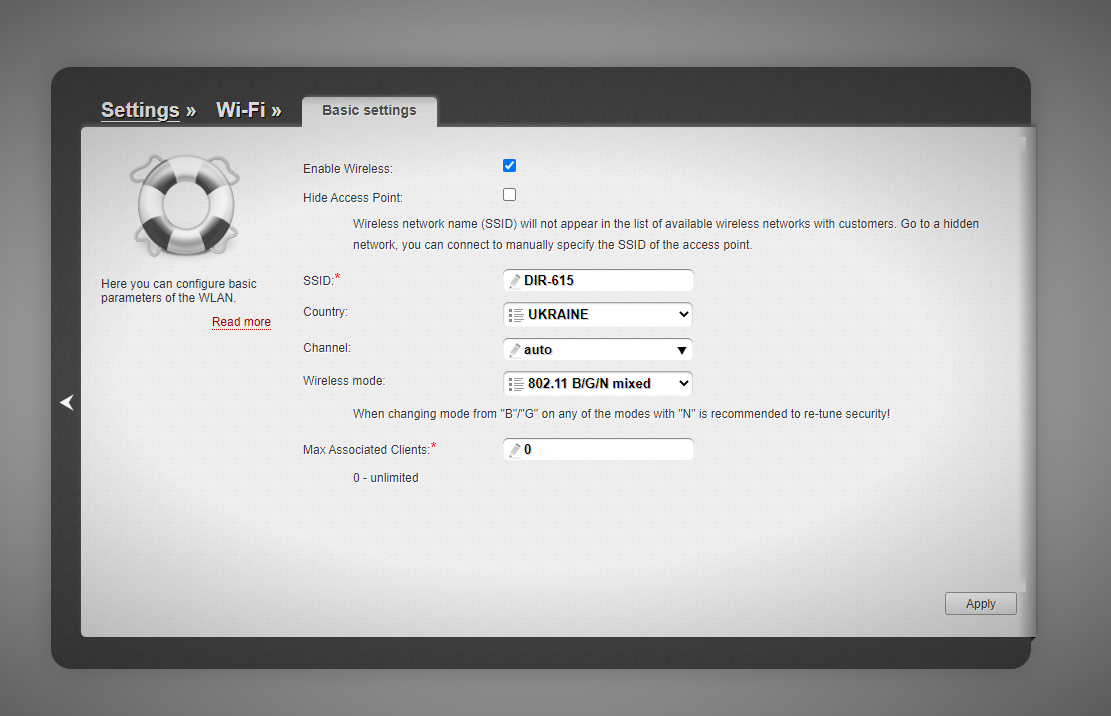
Переходимо в розділ "Wi-Fi" - "Basic settings". Тут встановлюємо галочку "Enable Wireless". В полі "SSID" вводимо ім'я вашої мережі, до якої будуть підключатися ваші пристрої. Зберігаємо зміни натисненням кнопки "Apply".
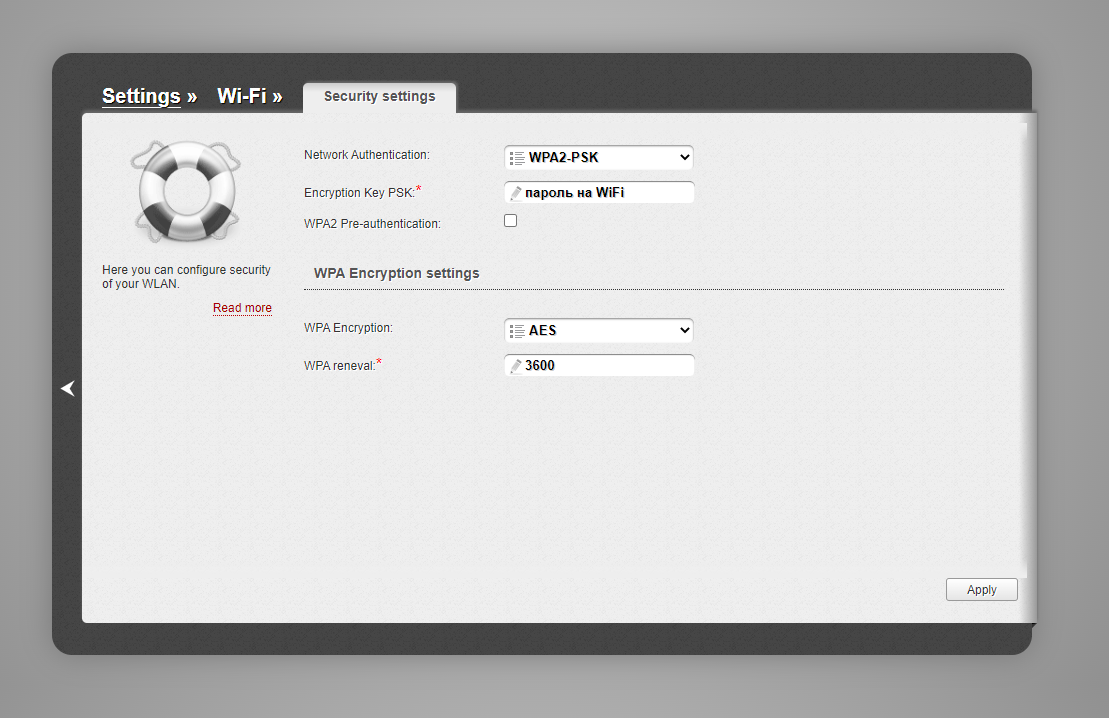
Переходимо в розділ "Wi-Fi" - "Security settings". Вибираємо "Network Authentication" - "WPA-PSK / WPA2-PSK mixed" і вводимо в полі "Encryption Key PSK" ваш пароль (будь-який). Зберігаємо зміни натисненням кнопки "Apply".
Міняємо прив'язку до пристрою
Переходимо в розділ "Мережа" - "WAN". Вибираємо наявне з'єднання і переходимо до його зміни. У підрозділі "Ethernet" знаходимо пункт зі значенням: "MAC". Тут ви можете або повідомити MAC-адресу роутера оператору підтримки (рекомендується) або самостійно змінити MAC-адресу в особистому кабінеті.
На цьому налаштування роутера завершено.


